

Satın alma geçmişi ve e-posta bağlantısı yardımı
Posta kutusunu nasıl bağlarsın, kayıtlı alışverişleri nasıl ararsın ve sipariş e-postalarından hangi bilgiler alınır.
Using Alışverişlerim
Under “Alışverişlerim” you search, review and edit recognised purchases. Set the import filter under “E-posta hesapları – bağla ve yönet”.
Sipariş e-postalarından satın alma geçmişi
Evylla, bağlı posta kutusundaki sipariş ve fiş e-postalarını okur. Tanınan bir alışveriş için mağaza, sipariş numarası, tarih, ürünler ve tutarlar kaydedilir. Her e-posta bir alışveriş olmaz.
„Alışverişlerim“ altında bu bilgileri ürün, mağaza veya sipariş numarasıyla ararsın. Tarife, hangi dönemin görünüp aranabileceğini sınırlar.
Ücretli bir plan bitince Core’da kalırsın. Alışverişler kayıtlı kalır; görüntüleme ve arama yine son 3 güne döner. Sonraki bir yükseltme tarifenin dönemini yeniden açar.
Siparişleri kabul etme, reddetme ve düzenleme
Under “Alışverişlerim” you find search at the top and the list of recognised purchases below. Use the action bar to decide which entries stay and which to adjust. There is no separate “Ara” menu item anymore.
-
Kayıtları seçin
Open “Alışverişlerim”. Tick individual orders or choose “All”. The action bar above applies to your current selection.
-
Kabul et
“Accept” marks orders as accepted. They count as confirmed and appear in search and the list under “Alışverişlerim”.
-
Reddet
“Reject” marks entries as not relevant (e.g. ads or false matches). Rejected orders no longer appear in search under “Alışverişlerim”.
-
Düzenle
„Düzenle”, seçili tüm kayıtlar için durum ve/veya satıcıyı birlikte ayarlayabileceğiniz bir pencere açar. Boş alanlar değişmez.
İçe aktarma filtresini anlama ve ayarlama
Bağlanırken ve senkronizasyonda filtre hangi e-postaların alışveriş sayılacağını belirler. Seviye 3 (Dengeli) artık varsayılandır. Bir şey eksikse seviye 5’e (Maksimum) kadar gevşetin.
-
Filtre ne yapar
Evylla checks each email during sync (confirmation, order number, amount, items, etc.). Stricter levels only let clear purchase emails through; looser levels catch more — including status and shipping mail with purchase context.
-
Beş düzeye bakış
Seviye 3 önceden seçili ve önerilir. Seviye 5 (Maksimum) sipariş/satın alma maillerinin kaçmasını en aza indirir:
- Çok katı
- Only clear purchase confirmations. Shipping, tracking, status and marketing are aggressively ignored. Order numbers and very similar purchases are not created twice.
- Güçlü
- Only very clear purchase signals; shipping and marketing are rejected. Status updates are not new purchases. Duplicate order numbers and very similar purchases are merged.
- Dengeli (önerilir)
- Default and recommended. A good balance of recognised purchases and few false matches. Marketing is filtered; shipping only without strong purchase signals.
- Hafif
- More emails count as purchases. Borderline invoices with an amount are more often accepted. Marketing still filtered.
- En gevşek (neredeyse her şeyi geçir)
- Sipariş veya satın alma ile ilgili neredeyse tüm e-postaları yükler. Yalnızca salt iade/geri ödeme ve satın alma bağlamı olmayan güçlü pazarlama süzülür.
Tip: New accounts start at level 3. Existing accounts keep their current level until you change and save it under “E-posta hesapları – bağla ve yönet”.
-
Filtreyi açın veya bağlanırken seçin
Under “E-posta hesapları – bağla ve yönet” you will find the import filter (or “Change filter”). When first connecting an account, level 3 is already selected — you can change it right away.
-
Alışveriş bulunamadı mı? Gevşetin
If an order, invoice or receipt email is missing: move one level up (e.g. 3 → 4 → 5). Level 5 loads almost everything with order/purchase context. You can reject unwanted hits later under “Alışverişlerim”.
-
Kaydedin — sonra yeniden değerlendirin
Kaydettikten sonra Evylla yeniden senkronize eder ve atlananları yeni filtreyle kontrol eder. Oluşturulmuş siparişler değişmez.
-
Sonucu kontrol edin
Under “Alışverişlerim” you will see new entries. Accept good ones, reject mismatches. Still missing something? Loosen one more level (up to Maximum) and save again.
Faturalandırma
Yükseltme ve iptal menüdeki „Faturalandırma” altında.
Plan veya pass yükseltme
Yükseltme her zaman „Faturalandırma” sayfasında başlar. Planı seçip Stripe ile ödersin.
-
Faturalandırma’yı aç
Giriş yap ve menüde „Faturalandırma”yı aç — veya panodaki „Faturalandırma” kutucuğunu.
-
Plan veya pass seç
Tarifeleri karşılaştır (pass = tek seferlik ödeme, ay/yıl = abonelik). Mevcut plan „Güncel” olarak işaretlidir.
-
Plan seç / Pass satın al
Aboneliklerde „Plan seç”, passlarda „Pass satın al”a tıkla. Stripe Checkout’a yönlendirilirsin.
-
Öde ve geri dön
Ödemeyi tamamla. „Faturalandırma”ya dönersin; erişimin güncellenir.
Zaten aktif bir aboneliğin (ay/yıl) varsa, diğer aboneliklerde „Portalda değiştir” görünür. Değişiklik Stripe müşteri portalından yapılır — yeni checkout ile değil.
Aboneliği iptal etme
Yenilenen abonelikler (ay/yıl) Stripe müşteri portalında iptal edilir. Giriş „Faturalandırma”dadır.
-
Faturalandırma’yı aç
Menü → „Faturalandırma”.
-
Müşteri portalını aç
„Müşteri portalı” bölümüne kaydır. „Portalı aç” veya „Aboneliği iptal et”e tıkla. Stripe portalı yeni sekmede açılır.
-
Portalda iptal et
Portalda aboneliği iptal edebilir, ödeme yöntemini değiştirebilir ve faturaları görebilirsin. İptal mevcut dönemin sonunda geçerli olur; o zamana kadar erişim aktif kalır.
Pass (tek seferlik ödeme, örn. 3 veya 7 gün) yenilenmez — otomatik biter. İptal gerekmez. Müşteri portalı en az bir Stripe ödemesinden sonra görünür.
E-posta hesabı bağlama
Sipariş ve fiş e-postalarının tanınması için gelen kutunuzu Evylla’ya bağlayın. Sağlayıcınızı seçin ve rehberi izleyin.
Gmail’i Evylla’ya bağla
Microsoft hesabı bağla
Sipariş ve fiş e-postalarının tanınması için Outlook veya bir Microsoft hesabını Evylla’ya nasıl bağlarsınız — uygulama şifresi olmadan.
-
Open E-posta hesapları
Sign in to Evylla and open “E-posta hesapları – bağla ve yönet” (menu or the “E-posta hesapları” tile).
-
Choose Outlook / Hotmail / Microsoft 365
Under “Outlook / Hotmail / Microsoft 365” you will find the connect option. You do not need other providers for this.
-
Bağlantıyı başlat
İsteğe bağlı e-posta girin ve filtreyi seçin (varsayılan: seviye 3 Dengeli). Ardından „Microsoft ile bağlan”a tıklayın.
-
Microsoft’ta oturum aç
Microsoft oturum açma sayfasına yönlendirilirsiniz. Evylla’nın okuması gereken gelen kutusu hesabıyla giriş yapın (ör. Outlook.com veya iş hesabınız).
-
Uygulamaya güven
Microsoft, bu uygulamaya güvenip erişime izin verip vermediğinizi sorar. Bu normaldir: Evylla sipariş e-postalarını okuyabilir — şifreniz Evylla ile paylaşılmaz.
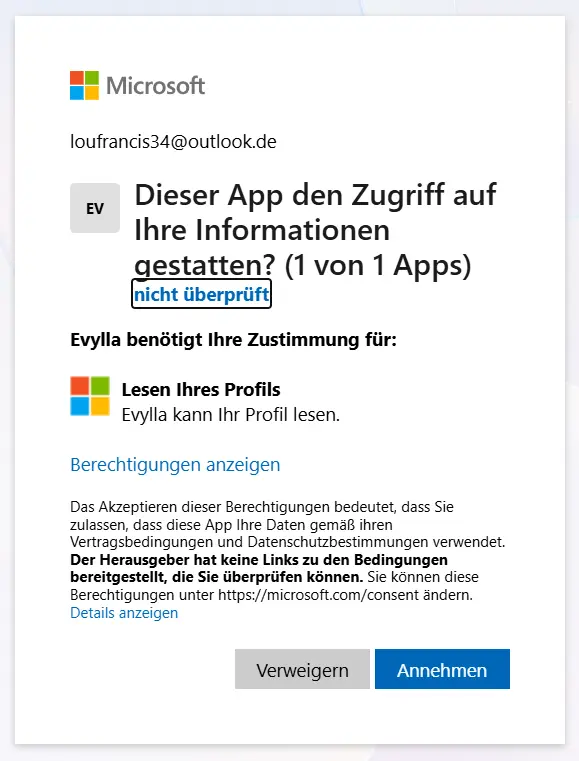
Örnek: Microsoft, uygulamaya güvenmek isteyip istemediğinizi sorar. „Kabul et”, „İzin ver” veya „Evet, güven”e dokunun (metin dile ve hesaba göre değişebilir). Reddederseniz bağlantı kurulmaz.
-
Evylla’ya dönüş
Onaydan sonra otomatik olarak Evylla’ya dönersiniz. Microsoft hesabınız bağlanmış olur.
-
Eşitleme
Evylla then fetches matching order and receipt emails. This can take a moment. Recognised purchases then appear under “Alışverişlerim”.
Yahoo hesabı bağla
Ana yol: 2FA’dan sonra uygulama şifresi. İsteğe bağlı: yalnızca Evylla için ücretsiz Outlook.com ve yönlendirme – mevcut Gmail veya Outlook şart değil.
iCloud / Apple bağla
For iCloud you need an app-specific password from Apple and connect via mailbox access (IMAP). There is no Microsoft-style sign-in for personal iCloud accounts.
-
2FA’yı kontrol et
„Oturum Açma ve Güvenlik” altında iki faktörlü kimlik doğrulama açık olmalı – aksi halde uygulama parolaları görünmez.
-
Uygulama parolası oluştur
„Uygulamaya Özel Parolalar”ı açın, „Evylla” adını verin ve parolayı kopyalayın.
-
Evylla’ya gir
Under “E-posta hesapları – bağla ve yönet” choose provider iCloud, then enter your iCloud email and app-specific password.
-
Test et ve kaydet
„Bağlantıyı test et”e dokunup kaydedin. Sunucu: imap.mail.me.com, bağlantı noktası 993, SSL.
-
Sipariş e-postalarını al
Evylla ardından iCloud gelen kutusundan eşleşen sipariş ve makbuz e-postalarını alır.
Without two-factor authentication, Apple does not show app passwords.
GMX bağla
GMX’i Evylla’ya bağlayın: önce IMAP’i açın, sonra Hesap → Oturum açma ve güvenlik altında „Evylla” için uygulama parolası oluşturup GMX e-postanızla Evylla’ya girin.
-
IMAP’i aç
Ayarlar → E-posta programları veya POP3/IMAP altında IMAP erişimine izin verip kaydedin.
-
Uygulama parolası oluştur
Ad baş harfleri → Hesabı yönet → Oturum açma ve güvenlik → Uygulama parolalarını yönet → Yeni → ad „Evylla” → bir kez kopyalayın. 2 adımda normal GMX parolasını kullanmayın.
-
Evylla’ya gir
Under “E-posta hesapları – bağla ve yönet” choose GMX, then enter your full GMX email address and the app password.
-
Test et ve kaydet
„Bağlantıyı test et” ve kaydedin. Sunucu: imap.gmx.net, bağlantı noktası 993, SSL.
-
Sipariş maillerini al
Evylla ardından GMX kutusundan uygun sipariş ve makbuz maillerini alır.
IMAP olmadan giriş başarısız olur. 2 adımda uygulama parolası gerekir – normal GMX parolası değil.


