

Hulp bij aankoopgeschiedenis en e-mailverbinding
Zo koppel je een mailbox, zoek je opgeslagen aankopen en zie je welke gegevens uit bestelmails worden overgenomen.
Mijn aankopen gebruiken
Onder „Mijn aankopen” zoek, controleer en bewerk je herkende aankopen. Het importfilter stel je in onder „E-mailaccounts – koppelen en beheren”.
Aankoopgeschiedenis uit bestelmails
Evylla leest bestel- en bonmails in de gekoppelde mailbox. Bij een herkende aankoop worden winkel, bestelnummer, datum, artikelen en bedragen opgeslagen. Niet elke e-mail wordt een aankoop.
Onder „Mijn aankopen“ zoek je deze gegevens op product, winkel of bestelnummer. Het tarief beperkt welke periode zichtbaar en doorzoekbaar is.
Na afloop van een betaald plan blijf je op Core. De aankopen blijven bewaard; weergave en zoeken gelden weer voor de laatste 3 dagen. Een latere upgrade opent de periode van je tarief opnieuw.
Bestellingen accepteren, afwijzen en bewerken
Onder „Mijn aankopen” staat bovenaan de zoekfunctie en daaronder de lijst met herkende aankopen. Met de actiebalk bepaal je wat blijft en wat je aanpast. Er is geen apart menu-item „Zoeken” meer.
-
Entries selecteren
Open „Mijn aankopen”. Vink afzonderlijke bestellingen aan of kies „Alle”. De actiebalk erboven geldt voor de huidige selectie.
-
Accepteren
„Accepteren” zet de status op geaccepteerd. Deze bestellingen gelden als bevestigd en verschijnen in zoeken en lijst onder „Mijn aankopen”.
-
Afwijzen
„Afwijzen” markeert items als niet relevant (bijv. reclame of verkeerde treffers). Afgewezen bestellingen verschijnen niet meer in de zoekfunctie onder „Mijn aankopen”.
-
Bewerken
„Bewerken” opent een venster om status en/of winkel voor alle geselecteerde items tegelijk te zetten. Lege velden blijven ongewijzigd.
Importfilter begrijpen en instellen
Bij verbinden en sync bepaalt het filter welke mails als aankoop tellen. Stand 3 (Gebalanceerd) is nu de standaard. Mist er iets? Versoepel tot stand 5 (Maximaal).
-
Wat het filter doet
Evylla controleert elke mail bij sync (bevestiging, bestelnummer, bedrag, artikelen enz.). Strengere niveaus laten alleen duidelijke koopmails door; lossere niveaus herkennen meer – inclusief status- en verzendmails met koopcontext.
-
De vijf standen in het kort
Stand 3 is vooraf geselecteerd en aanbevolen. Stand 5 (Maximaal) is voor zo min mogelijk gemiste bestel-/aankoopmails:
- Zeer streng
- Herkent alleen duidelijke koopbevestigingen. Verzending, tracking, status en marketing worden agressief genegeerd. Bestelnummers en zeer vergelijkbare aankopen worden niet dubbel aangemaakt.
- Streng
- Alleen zeer duidelijke koopsignalen; verzending en marketing worden afgewezen. Statusupdates tellen niet als nieuwe aankoop. Dubbele bestelnummers en zeer vergelijkbare aankopen worden samengevoegd.
- Gebalanceerd (aanbevolen)
- Standaard en aanbevolen. Goede balans tussen herkende aankopen en weinig false positives. Marketing gefilterd; verzending alleen zonder sterke koopsignalen.
- Licht
- Meer mails tellen als aankoop. Grensgevallen van facturen met bedrag vaker geaccepteerd. Marketing blijft gefilterd.
- Maximaal soepel (bijna alles doorlaten)
- Laadt bijna alle mails met bestel- of aankoopverband. Alleen pure retouren/refunds en sterk promotionele mail zonder aankoopcontext worden gefilterd.
Tip: nieuwe accounts starten op niveau 3. Bestaande houden hun niveau tot je het wijzigt onder „E-mailaccounts – koppelen en beheren”.
-
Filter openen of bij verbinden kiezen
Onder „E-mailaccounts – koppelen en beheren” zie je het importfilter (of „Filter wijzigen”). Bij de eerste koppeling is niveau 3 al geselecteerd.
-
Aankoop niet gevonden? Versoepelen
Mist een bestel-, factuur- of bonmail: ga een niveau omhoog (bijv. 3 → 4 → 5). Niveau 5 laadt bijna alles met koopcontext. Ongewenste treffers kun je later onder „Mijn aankopen” afwijzen.
-
Opslaan en opnieuw beoordelen
Na opslaan synchroniseert Evylla opnieuw en beoordeelt eerder overgeslagen mails. Al aangemaakte bestellingen blijven gelijk.
-
Resultaat controleren
Onder „Mijn aankopen” zie je nieuwe items. Accepteer goede, wijs fouten af. Nog iets mist? Nog een niveau losser (tot Maximaal) en opnieuw opslaan.
Facturering
Upgrade en opzeggen vind je onder „Facturering” in het menu.
Plan of pass upgraden
Een upgrade start altijd op „Facturering”. Kies daar het tarief en betaal via Stripe.
-
Facturering openen
Log in en open „Facturering” in het menu — of de tegel „Facturering” op het dashboard.
-
Plan of pass kiezen
Vergelijk de tarieven (pass = eenmalige betaling, maand/jaar = abonnement). Je huidige plan staat als „Huidig” gemarkeerd.
-
Plan kiezen / Pass kopen
Klik bij abonnementen op „Plan kiezen”, bij passen op „Pass kopen”. Je wordt doorgestuurd naar Stripe Checkout.
-
Betalen en terugkeren
Rond de betaling af. Daarna kom je terug bij „Facturering”; je toegang wordt bijgewerkt.
Heb je al een lopend abonnement (maand/jaar), dan tonen andere abonnementen „Wisselen in het portaal”. De wissel gaat via het Stripe-klantenportaal — niet via een nieuwe checkout.
Abonnement opzeggen
Doorlopende abonnementen (maand/jaar) zeg je op in het Stripe-klantenportaal. De ingang staat op „Facturering”.
-
Facturering openen
Menu → „Facturering”.
-
Klantenportaal openen
Scroll naar het gedeelte „Klantenportaal”. Klik op „Portaal openen” of „Abonnement opzeggen”. Het Stripe-portaal opent in een nieuw tabblad.
-
Opzeggen in het portaal
In het klantenportaal kun je het abonnement opzeggen, de betaalmethode wijzigen en facturen bekijken. Opzegging geldt tot het einde van de lopende periode; tot dan blijft de toegang actief.
Een pass (eenmalige betaling, bijv. 3 of 7 dagen) verlengt niet — die eindigt automatisch. Opzeggen is niet nodig. Het klantenportaal verschijnt pas na minstens één betaling via Stripe.
E-mailaccount verbinden
Koppel je mailbox aan Evylla zodat bestel- en bonmails herkend worden. Kies je provider en volg de handleiding.
Gmail met Evylla koppelen
Microsoft-account verbinden
Zo verbind je Outlook of een Microsoft-account met Evylla, zodat bestel- en bonmails herkend kunnen worden — zonder app-wachtwoord.
-
E-mailaccounts openen
Log in bij Evylla en open „E-mailaccounts – koppelen en beheren” (menu of tegel „E-mailaccounts”).
-
Outlook / Hotmail / Microsoft 365 kiezen
Onder „Outlook / Hotmail / Microsoft 365” vind je de koppeloptie. Andere providers heb je hiervoor niet nodig.
-
Verbinding starten
Optioneel vul je je e-mail in en kies je het importfilter (standaard: stand 3 Gebalanceerd). Klik daarna op „Verbinden met Microsoft”.
-
Aanmelden bij Microsoft
Je wordt doorgestuurd naar de Microsoft-aanmelding. Log in met het account waarvan Evylla de inbox moet lezen (bijv. Outlook.com of je werkaccount).
-
De app vertrouwen
Microsoft vraagt of je deze app vertrouwt en toegang wilt geven. Dat is normaal: Evylla mag dan bestelmails lezen — je wachtwoord wordt niet met Evylla gedeeld.
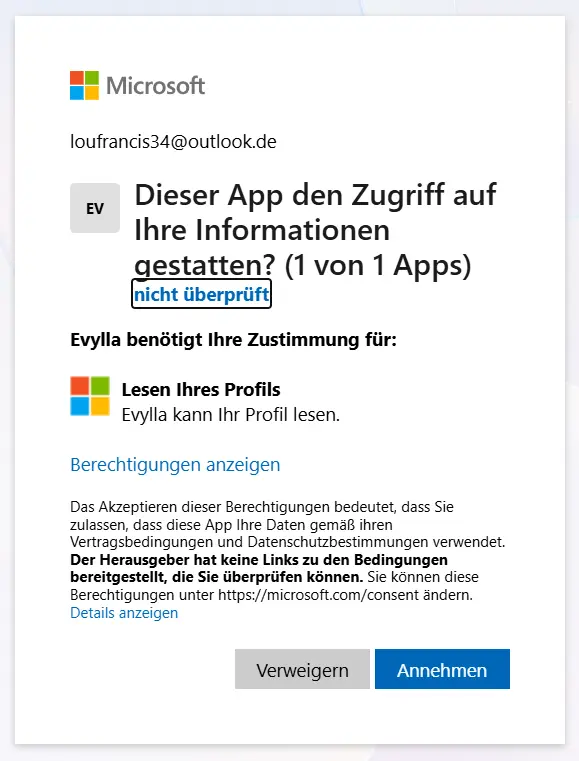
Voorbeeld: Microsoft vraagt of je de app wilt vertrouwen. Tik op „Accepteren”, „Toestaan” of „Ja, vertrouwen” (de exacte tekst kan per taal en account verschillen). Als je weigert, wordt de verbinding niet gemaakt.
-
Terug in Evylla
Na goedkeuring kom je automatisch terug in Evylla. Je Microsoft-account is dan verbonden.
-
Synchronisatie
Evylla haalt daarna passende bestel- en bonmails op. Dit kan even duren. Herkende aankopen verschijnen daarna onder „Mijn aankopen”.
Yahoo-account koppelen
Primaire weg: app-wachtwoord na 2FA. Optioneel: gratis Outlook.com alleen voor Evylla met doorsturen – zonder bestaand Gmail of Outlook.
iCloud / Apple verbinden
Voor iCloud heb je een app-specifiek wachtwoord van Apple nodig en verbind je via mailboxtoegang (IMAP). Er is geen Microsoft-achtige aanmelding voor persoonlijke iCloud-accounts.
-
2FA controleren
Onder „Inloggen en beveiliging” moet tweefactorauthenticatie aan staan – anders verschijnen er geen app-wachtwoorden.
-
App-wachtwoord maken
Open „App-specifieke wachtwoorden”, geef de naam „Evylla” en kopieer het wachtwoord.
-
In Evylla invoeren
Onder „E-mailaccounts – koppelen en beheren” kies je provider iCloud en vul je iCloud-e-mail en app-specifiek wachtwoord in.
-
Testen en opslaan
Tik op „Verbinding testen” en sla op. Server: imap.mail.me.com, poort 993, SSL.
-
Bestelmails ophalen
Evylla haalt daarna passende bestel- en ontvangstmails uit de iCloud-mailbox.
Without two-factor authentication, Apple does not show app passwords.
GMX koppelen
GMX met Evylla verbinden: schakel eerst IMAP in, maak daarna onder Account → Inloggen & beveiliging een app-wachtwoord voor „Evylla” en vul het in Evylla in met je GMX-e-mail.
-
IMAP inschakelen
Onder Instellingen → E-mailprogramma’s of POP3/IMAP IMAP-toegang toestaan en opslaan.
-
App-wachtwoord maken
Initialen → Account beheren → Inloggen & beveiliging → App-wachtwoorden beheren → Nieuw → naam „Evylla” → eenmaal kopiëren. Bij 2-staps geen gewoon GMX-wachtwoord gebruiken.
-
In Evylla invullen
Onder „E-mailaccounts – koppelen en beheren” kies je GMX en vul je je volledige GMX-adres en app-wachtwoord in.
-
Testen en opslaan
„Verbinding testen” en opslaan. Server: imap.gmx.net, poort 993, SSL.
-
Bestelmails ophalen
Evylla haalt daarna passende bestel- en bevestigingsmails uit de GMX-mailbox.
Zonder IMAP mislukt de aanmelding. Bij 2-staps heb je een app-wachtwoord nodig – niet je gewone GMX-wachtwoord.


