

Hilfe zu Kaufhistorie und E-Mail-Verbindung
So verbindest du ein Postfach, suchst gespeicherte Käufe und siehst, welche Angaben aus Bestellmails übernommen werden.
Meine Käufe nutzen
Unter „Meine Käufe“ suchst, prüfst und bearbeitest du erkannte Käufe. Den Import-Filter stellst du unter „E-Mail-Konten – verbinden und verwalten“ ein.
Kaufhistorie aus Bestellmails
Evylla liest Bestell- und Belegmails im verbundenen Postfach. Zu einem erkannten Kauf werden Shop, Bestellnummer, Datum, Artikel und Beträge gespeichert. Nicht jede E-Mail wird ein Kauf.
Unter „Meine Käufe“ suchst du diese Angaben nach Produkt, Shop oder Bestellnummer. Der Tarif begrenzt, welcher Zeitraum sichtbar und durchsuchbar ist.
Nach Ablauf eines kostenpflichtigen Plans bleibst du auf Core. Die Käufe bleiben gespeichert; Anzeige und Suche gelten wieder für die letzten 3 Tage. Ein späteres Upgrade öffnet den Zeitraum deines Tarifs wieder.
Bestellungen übernehmen, ablehnen und bearbeiten
Unter „Meine Käufe“ findest du oben die Suche und darunter die Liste erkannter Käufe. Mit der Aktionsleiste entscheidest du, welche Einträge bleiben und welche du anpasst. Einen eigenen Menüpunkt „Suche“ gibt es nicht mehr.
-
Einträge auswählen
Öffne „Meine Käufe“. Markiere einzelne Bestellungen per Häkchen oder wähle „Alle“. Die Aktionsleiste erscheint darüber und gilt für die aktuelle Auswahl.
-
Übernehmen
„Übernehmen“ setzt den Status auf übernommen. Diese Bestellungen gelten als bestätigt und erscheinen in Suche und Liste unter „Meine Käufe“.
-
Ablehnen
„Ablehnen“ markiert Einträge als nicht relevant (z. B. Werbung oder falsche Treffer). Abgelehnte Bestellungen erscheinen nicht mehr in der Suche unter „Meine Käufe“.
-
Bearbeiten
„Bearbeiten“ öffnet ein Fenster, in dem du Status und/oder Händler für alle ausgewählten Einträge gemeinsam setzen kannst. Leere Felder bleiben unverändert.
Import-Filter verstehen und einstellen
Beim Verbinden und Sync entscheidet der Import-Filter, welche Mails als Kauf gelten. Neu ist Stufe 3 (Ausgewogen) der Standard. Fehlt etwas in der Liste, Stufe schrittweise lockern – Stufe 5 (Maximal) holt fast alle Bestell- und Kaufmails.
-
Was der Filter macht
Evylla prüft jede Mail beim Sync (Bestätigung, Bestellnummer, Betrag, Artikel usw.). Strengere Stufen lassen nur klare Kaufmails durch; lockerere Stufen erkennen mehr – inklusive Status- und Versandmails mit Kaufbezug.
-
Die fünf Stufen im Überblick
Stufe 3 ist vorausgewählt und empfohlen. Stufe 5 (Maximal) ist für den Fall gedacht, dass du möglichst keine Bestell-/Kaufmail verpassen willst:
- Sehr streng
- Erkennt nur klare Kaufbestätigungen. Versand, Tracking, Status und Werbung werden aggressiv ignoriert. Bestellnummern und sehr ähnliche Käufe werden nicht doppelt angelegt.
- Stark
- Nur sehr klare Kaufsignale; Versand und Marketing werden verworfen. Status-Updates zählen nicht als neuer Kauf. Doppelte Bestellnummern und sehr ähnliche Käufe werden zusammengeführt.
- Ausgewogen (empfohlen)
- Standard und empfohlen. Gute Balance aus erkannten Käufen und wenig Falschtreffern. Marketing wird ausgefiltert; Versandmails nur ohne starke Kaufsignale.
- Leicht
- Mehr Mails als Kauf. Grenzfall-Rechnungen mit Betrag eher akzeptiert. Marketing weiterhin ausgefiltert.
- Maximal locker (fast alles durchlassen)
- Lädt fast alle Mails mit Bestell- oder Kaufbezug (Bestätigung, Rechnung, Beleg, Status/Versand mit Kaufsignal). Nur reine Retouren/Erstattungen und stark werbliche Mails ohne Kaufbezug werden ausgefiltert.
Tipp: Neue Konten starten mit Stufe 3. Bestehende Konten behalten ihre bisherige Stufe, bis du sie unter „E-Mail-Konten – verbinden und verwalten“ änderst und speicherst.
-
Filter öffnen oder beim Verbinden wählen
Unter „E-Mail-Konten – verbinden und verwalten“ siehst du den Import-Filter (oder „Filter ändern“). Beim ersten Verbinden eines Kontos ist Stufe 3 bereits ausgewählt – du kannst sie sofort anpassen.
-
Kauf nicht gefunden? Stufe lockern
Fehlt eine Bestell-, Rechnungs- oder Belegmail: gehe eine Stufe nach oben (z. B. 3 → 4 → 5). Stufe 5 lädt fast alles mit Bestell-/Kaufbezug. Unnötige Treffer kannst du später unter „Meine Käufe“ ablehnen.
-
Speichern – dann neu bewerten
Nach dem Speichern synchronisiert Evylla erneut und prüft zuvor übersprungene Mails mit dem neuen Filter. Schon angelegte Bestellungen bleiben unverändert.
-
Ergebnis prüfen
Unter „Meine Käufe“ siehst du neue Einträge. Passende übernehmen, unpassende ablehnen. Fehlt weiterhin etwas: eine Stufe weiter lockern (bis Maximal) und erneut speichern.
Abo & Abrechnung
Upgrade und Kündigung findest du unter „Abo“ im Menü (Seite „Abo & Abrechnung“).
Plan oder Pass upgraden
Ein Upgrade startest du immer auf der Seite „Abo & Abrechnung“. Dort wählst du den Tarif und bezahlst über Stripe.
-
Abo & Abrechnung öffnen
Melde dich an und öffne im Menü „Abo“ – oder die Kachel „Abo & Abrechnung“ auf dem Dashboard.
-
Plan oder Pass wählen
Vergleiche die Tarife (Pass = Einmalzahlung, Monat/Jahr = Abonnement). Der aktuelle Tarif ist als „Aktuell“ markiert.
-
Jetzt wählen / Pass kaufen
Klicke bei Abos auf „Jetzt wählen“, bei Pässen auf „Pass kaufen“. Du wirst zum Stripe-Checkout weitergeleitet.
-
Bezahlen und zurückkehren
Schließe die Zahlung ab. Danach landest du wieder bei „Abo & Abrechnung“; dein Zugang wird aktualisiert.
Hast du bereits ein laufendes Abonnement (Monat/Jahr), erscheint bei anderen Abos „Im Portal wechseln“. Der Wechsel läuft dann über das Stripe-Kundenportal – nicht über einen neuen Checkout.
Abonnement kündigen
Wiederkehrende Abos (Monat/Jahr) kündigst du im Stripe-Kundenportal. Den Einstieg findest du auf „Abo & Abrechnung“.
-
Abo & Abrechnung öffnen
Menü → „Abo“ (Seite „Abo & Abrechnung“).
-
Kundenportal öffnen
Scrolle zum Abschnitt „Kundenportal“. Klicke „Portal öffnen“ oder „Abo kündigen“. Das Stripe-Portal öffnet sich in einem neuen Tab.
-
Im Portal kündigen
Im Kundenportal kannst du das Abo kündigen, die Zahlungsmethode ändern und Rechnungen einsehen. Die Kündigung gilt zum Ende der laufenden Abrechnungsperiode; bis dahin bleibt der Zugang aktiv.
Ein Pass (Einmalzahlung, z. B. 3 Tage oder 7 Tage) verlängert sich nicht – er endet automatisch. Eine Kündigung ist dafür nicht nötig. Das Kundenportal erscheint erst, nachdem du mindestens einmal über Stripe bezahlt hast.
E-Mail-Konto verbinden
Verbinde dein Postfach mit Evylla, damit Bestell- und Belegmails erkannt werden. Wähle deinen Anbieter und folge der Anleitung.
Gmail mit Evylla verbinden
Microsoft-Konto verbinden
So verbindest du Outlook oder ein Microsoft-Konto mit Evylla, damit Bestell- und Belegmails erkannt werden können – ohne App-Passwort.
-
E-Mail-Konten öffnen
Melde dich bei Evylla an und öffne „E-Mail-Konten – verbinden und verwalten“ (Menü oder Kachel „E-Mail-Konten“).
-
Outlook / Hotmail / Microsoft 365 wählen
Unter „Outlook / Hotmail / Microsoft 365“ findest du den Bereich zum Verbinden. Andere Anbieter brauchst du dafür nicht.
-
Verbinden starten
Optional trägst du deine E-Mail-Adresse ein und wählst den Import-Filter (Standard: Stufe 3 Ausgewogen). Dann klickst du auf „Mit Microsoft verbinden“.
-
Bei Microsoft anmelden
Du wirst zur Microsoft-Anmeldung weitergeleitet. Melde dich mit dem Konto an, dessen Posteingang Evylla lesen soll (z. B. Outlook.com oder dein Firmenkonto).
-
Der App vertrauen
Microsoft fragt, ob du dieser App vertrauen und den Zugriff erlauben möchtest. Das ist normal: Evylla darf dann Bestellmails lesen – dein Passwort wird dabei nicht an Evylla weitergegeben.
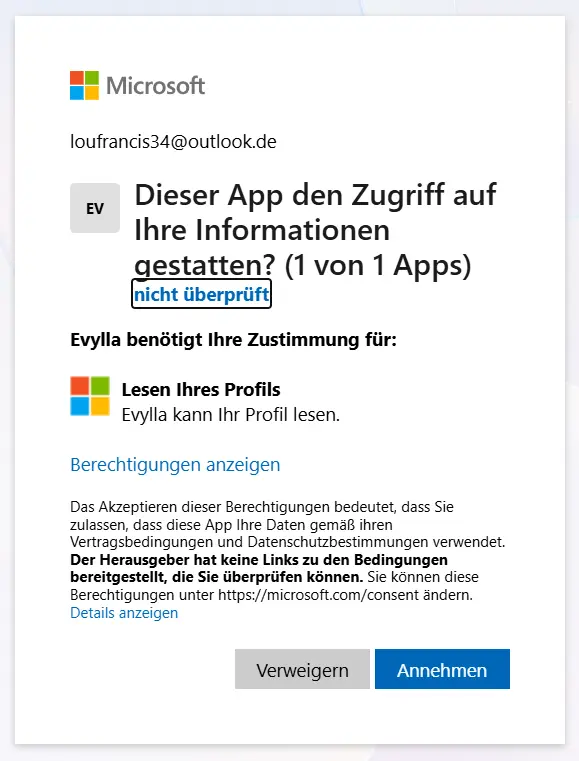
Beispiel: Microsoft fragt, ob du der App vertrauen möchtest. Tippe auf „Annehmen“, „Zustimmen“ oder „Ja, vertrauen“ (der genaue Text kann je nach Sprache und Konto etwas anders lauten). Wenn du ablehnst, wird die Verbindung nicht hergestellt.
-
Zurück bei Evylla
Nach der Freigabe kommst du automatisch zurück zu Evylla. Dein Microsoft-Konto ist dann verbunden.
-
Synchronisation
Evylla holt anschließend passende Bestell- und Belegmails ab. Das kann einen Moment dauern. Erkannte Käufe erscheinen danach unter „Meine Käufe“.
Yahoo-Konto verbinden
Primärweg: App-Passwort nach 2FA. Optional: kostenloses Outlook.com nur für Evylla mit Weiterleitung – ohne vorausgesetztes Gmail oder Outlook.
iCloud / Apple verbinden
Für iCloud brauchst du ein App-spezifisches Passwort von Apple und verbindest dich per Postfach-Abruf (IMAP). Eine Anmeldung wie bei Microsoft gibt es für private iCloud-Konten nicht.
-
2FA prüfen
Unter „Anmelden und Sicherheit“ muss die Zwei-Faktor-Authentifizierung aktiv sein – sonst erscheinen keine App-spezifischen Passwörter.
-
App-Passwort erzeugen
„App-spezifische Passwörter“ öffnen, Name „Evylla“ vergeben und das Passwort kopieren.
-
In Evylla einfügen
Unter „E-Mail-Konten – verbinden und verwalten“ Provider iCloud wählen, iCloud-E-Mail und App-spezifisches Passwort eintragen.
-
Testen und speichern
„Verbindung testen“ und speichern. Server: imap.mail.me.com, Port 993, SSL.
-
Bestellmails abrufen
Evylla holt danach passende Bestell- und Belegmails aus dem iCloud-Postfach.
Ohne Zwei-Faktor-Authentifizierung zeigt Apple keine App-Passwörter an.
GMX verbinden
GMX mit Evylla verbinden: Zuerst IMAP freischalten, dann unter Account → Login & Sicherheit ein App-Passwort für „Evylla“ erzeugen und in Evylla mit deiner GMX-E-Mail eintragen.
-
IMAP freischalten
Unter Einstellungen → E-Mail-Programme bzw. POP3/IMAP den IMAP-Zugriff erlauben und speichern.
-
App-Passwort erzeugen
Namensinitialen → Account verwalten → Login & Sicherheit → App-Passwörter verwalten → Neues App-Passwort → Name „Evylla“ → einmalig kopieren. Bei 2-Schritt nicht das normale GMX-Passwort verwenden.
-
In Evylla eintragen
Unter „E-Mail-Konten – verbinden und verwalten“ GMX wählen, deine vollständige GMX-E-Mail-Adresse und das App-Passwort eintragen.
-
Testen und speichern
„Verbindung testen“ und speichern. Server: imap.gmx.net, Port 993, SSL.
-
Bestellmails abrufen
Evylla holt danach passende Bestell- und Belegmails aus dem GMX-Postfach.
Ohne IMAP schlägt die Anmeldung fehl. Mit 2-Schritt brauchst du ein App-Passwort – nicht dein normales GMX-Passwort.


