

Справка по истории покупок и подключению почты
Как подключить почту, искать сохранённые покупки и какие данные берутся из писем о заказах.
Using Мои покупки
Under “Мои покупки” you search, review and edit recognised purchases. Set the import filter under “Почтовые аккаунты – подключить и управлять”.
История покупок из писем о заказах
Evylla читает письма о заказах и чеках в подключённой почте. Для распознанной покупки сохраняются магазин, номер заказа, дата, товары и суммы. Не каждое письмо становится покупкой.
В разделе «Мои покупки» эти данные ищутся по товару, магазину или номеру заказа. Тариф ограничивает, какой период виден и доступен для поиска.
После окончания платного тарифа вы остаётесь на Core. Покупки сохраняются; просмотр и поиск снова охватывают последние 3 дня. Повторное повышение снова открывает период вашего тарифа.
Принятие, отклонение и правка заказов
Under “Мои покупки” you find search at the top and the list of recognised purchases below. Use the action bar to decide which entries stay and which to adjust. There is no separate “Поиск” menu item anymore.
-
Выберите записи
Open “Мои покупки”. Tick individual orders or choose “All”. The action bar above applies to your current selection.
-
Принять
“Accept” marks orders as accepted. They count as confirmed and appear in search and the list under “Мои покупки”.
-
Отклонить
“Reject” marks entries as not relevant (e.g. ads or false matches). Rejected orders no longer appear in search under “Мои покупки”.
-
Изменить
«Изменить» открывает окно, где можно сразу задать статус и/или продавца для всех выбранных записей. Пустые поля не меняются.
Понять и настроить фильтр импорта
При подключении и синхронизации фильтр решает, какие письма считаются покупками. Уровень 3 (Сбалансированный) теперь по умолчанию. Чего-то нет? Ослабьте до уровня 5 (Максимум).
-
Что делает фильтр
Evylla checks each email during sync (confirmation, order number, amount, items, etc.). Stricter levels only let clear purchase emails through; looser levels catch more — including status and shipping mail with purchase context.
-
Пять уровней кратко
Уровень 3 предварительно выбран и рекомендуется. Уровень 5 (Максимум) — чтобы почти не пропускать письма о заказах/покупках:
- Очень строгий
- Only clear purchase confirmations. Shipping, tracking, status and marketing are aggressively ignored. Order numbers and very similar purchases are not created twice.
- Строгий
- Only very clear purchase signals; shipping and marketing are rejected. Status updates are not new purchases. Duplicate order numbers and very similar purchases are merged.
- Сбалансированный (рекомендуется)
- Default and recommended. A good balance of recognised purchases and few false matches. Marketing is filtered; shipping only without strong purchase signals.
- Лёгкий
- More emails count as purchases. Borderline invoices with an amount are more often accepted. Marketing still filtered.
- Максимально мягкий (пропускать почти всё)
- Загружает почти все письма, связанные с заказом или покупкой. Отсеиваются только чистые возвраты/возвраты средств и сильный маркетинг без контекста покупки.
Tip: New accounts start at level 3. Existing accounts keep their current level until you change and save it under “Почтовые аккаунты – подключить и управлять”.
-
Открыть фильтр или выбрать при подключении
Under “Почтовые аккаунты – подключить и управлять” you will find the import filter (or “Change filter”). When first connecting an account, level 3 is already selected — you can change it right away.
-
Покупка не найдена? Ослабьте
If an order, invoice or receipt email is missing: move one level up (e.g. 3 → 4 → 5). Level 5 loads almost everything with order/purchase context. You can reject unwanted hits later under “Мои покупки”.
-
Сохранить и переоценить
После сохранения Evylla снова синхронизирует и переоценивает пропущенные письма. Уже созданные заказы не меняются.
-
Проверить результат
Under “Мои покупки” you will see new entries. Accept good ones, reject mismatches. Still missing something? Loosen one more level (up to Maximum) and save again.
Оплата
Обновление и отмена — в меню «Оплата».
Улучшить план или pass
Upgrade всегда начинается на странице «Оплата». Выберите тариф и оплатите через Stripe.
-
Открыть Оплата
Войдите и откройте «Оплата» в меню — или плитку «Оплата» на панели.
-
Выбрать план или pass
Сравните тарифы (pass = разовый платёж, месяц/год = подписка). Текущий план отмечен как «Текущий».
-
Выбрать план / Купить пасс
Для подписок нажмите «Выбрать план», для pass — «Купить пасс». Вы перейдёте в Stripe Checkout.
-
Оплатить и вернуться
Завершите оплату. Вы вернётесь на «Оплата»; доступ обновится.
Если у вас уже есть активная подписка (месяц/год), у других подписок будет «Сменить в портале». Смена идёт через клиентский портал Stripe — не через новый checkout.
Отмена подписки
Повторяющиеся подписки (месяц/год) отменяются в клиентском портале Stripe. Вход — на «Оплата».
-
Открыть Оплата
Меню → «Оплата».
-
Открыть клиентский портал
Прокрутите до раздела «Клиентский портал». Нажмите «Открыть портал» или «Отменить подписку». Портал Stripe откроется в новой вкладке.
-
Отменить в портале
В портале можно отменить подписку, сменить способ оплаты и посмотреть счета. Отмена действует с конца текущего периода; до этого доступ остаётся активным.
Pass (разовый платёж, напр. 3 или 7 дней) не продлевается — заканчивается сам. Отмена не нужна. Портал появляется только после хотя бы одной оплаты через Stripe.
Подключение почтового ящика
Свяжите почту с Evylla, чтобы распознавать письма о заказах и чеках. Выберите провайдера и следуйте инструкции.
Подключить Gmail к Evylla
Подключить учётную запись Microsoft
Как подключить Outlook или учётную запись Microsoft к Evylla, чтобы распознавать письма о заказах и чеках — без пароля приложения.
-
Open Почтовые аккаунты
Sign in to Evylla and open “Почтовые аккаунты – подключить и управлять” (menu or the “Почтовые аккаунты” tile).
-
Choose Outlook / Hotmail / Microsoft 365
Under “Outlook / Hotmail / Microsoft 365” you will find the connect option. You do not need other providers for this.
-
Начните подключение
При желании укажите e-mail и выберите фильтр импорта (по умолчанию: уровень 3 Сбалансированный). Затем нажмите «Подключить Microsoft».
-
Войдите в Microsoft
Вы будете перенаправлены на вход Microsoft. Войдите в учётную запись, почтовый ящик которой должен читать Evylla (например Outlook.com или рабочая учётная запись).
-
Доверьтесь приложению
Microsoft спрашивает, доверяете ли вы этому приложению и разрешаете ли доступ. Это нормально: Evylla сможет читать письма о заказах — пароль Evylla не получает.
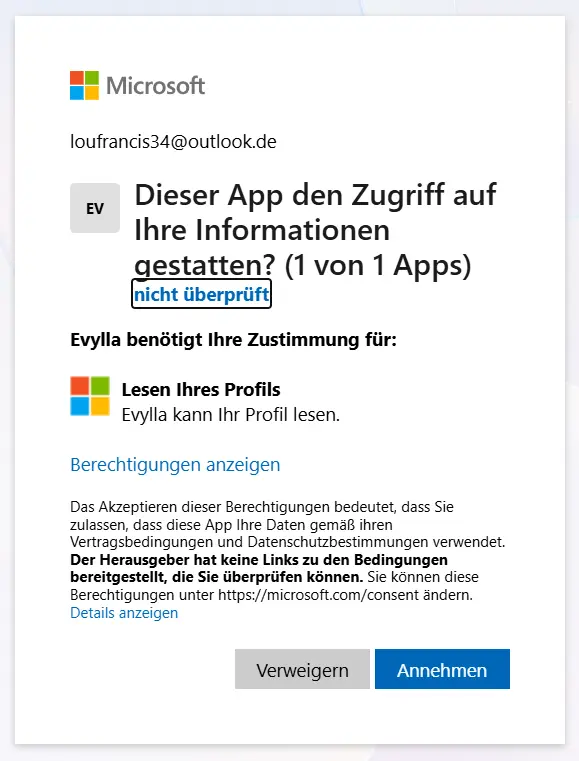
Пример: Microsoft спрашивает, хотите ли вы довериться приложению. Нажмите «Принять», «Согласиться» или «Да, доверять» (точный текст зависит от языка и учётной записи). Если откажетесь, подключение не будет создано.
-
Снова в Evylla
После разрешения вы автоматически вернётесь в Evylla. Учётная запись Microsoft будет подключена.
-
Синхронизация
Evylla then fetches matching order and receipt emails. This can take a moment. Recognised purchases then appear under “Мои покупки”.
Подключить аккаунт Yahoo
Основной путь: пароль приложения после 2FA. Опционально: бесплатный Outlook.com только для Evylla с пересылкой – без существующего Gmail или Outlook.
Подключить iCloud / Apple
For iCloud you need an app-specific password from Apple and connect via mailbox access (IMAP). There is no Microsoft-style sign-in for personal iCloud accounts.
-
Проверить 2FA
В разделе «Вход и безопасность» двухфакторная аутентификация должна быть включена — иначе пароли приложений не появятся.
-
Создать пароль приложения
Откройте «Пароли приложений», назовите «Evylla» и скопируйте пароль.
-
Ввести в Evylla
Under “Почтовые аккаунты – подключить и управлять” choose provider iCloud, then enter your iCloud email and app-specific password.
-
Проверить и сохранить
Нажмите «Проверить соединение» и сохраните. Сервер: imap.mail.me.com, порт 993, SSL.
-
Получить письма о заказах
Затем Evylla загружает подходящие письма о заказах и чеках из почтового ящика iCloud.
Without two-factor authentication, Apple does not show app passwords.
Подключить GMX
Подключите GMX к Evylla: сначала включите IMAP, затем создайте пароль приложения для «Evylla» в Аккаунт → Вход и безопасность и введите его в Evylla вместе с почтой GMX.
-
Включить IMAP
В Настройках → Почтовые программы или POP3/IMAP разрешите IMAP и сохраните.
-
Создать пароль приложения
Инициалы → Управление аккаунтом → Вход и безопасность → Управление паролями приложений → Новый → имя «Evylla» → скопировать один раз. При 2 шагах не используйте обычный пароль GMX.
-
Ввести в Evylla
Under “Почтовые аккаунты – подключить и управлять” choose GMX, then enter your full GMX email address and the app password.
-
Проверить и сохранить
«Проверить соединение» и сохранить. Сервер: imap.gmx.net, порт 993, SSL.
-
Получить письма о заказах
Evylla затем забирает подходящие письма о заказах и чеки из ящика GMX.
Без IMAP вход не сработает. При 2 шагах нужен пароль приложения – не обычный пароль GMX.


