

Pomoc: historia zakupów i połączenie e-mail
Jak połączyć skrzynkę, szukać zapisanych zakupów i które dane są przejmowane z maili zamówień.
Using Moje zakupy
Under “Moje zakupy” you search, review and edit recognised purchases. Set the import filter under “Konta e-mail – połącz i zarządzaj”.
Historia zakupów z maili zamówień
Evylla czyta maile zamówień i potwierdzeń w połączonej skrzynce. Przy rozpoznanym zakupie zapisuje sklep, numer zamówienia, datę, produkty i kwoty. Nie każdy e-mail staje się zakupem.
W „Moje zakupy“ szukasz tych danych po produkcie, sklepie lub numerze zamówienia. Plan ogranicza, jaki okres jest widoczny i przeszukiwalny.
Po zakończeniu płatnego planu zostajesz na Core. Zakupy pozostają zapisane; podgląd i wyszukiwanie znów obejmują ostatnie 3 dni. Późniejsze podwyższenie planu ponownie otwiera okres twojego planu.
Akceptowanie, odrzucanie i edycja zamówień
Under “Moje zakupy” you find search at the top and the list of recognised purchases below. Use the action bar to decide which entries stay and which to adjust. There is no separate “Szukaj” menu item anymore.
-
Wybierz wpisy
Open “Moje zakupy”. Tick individual orders or choose “All”. The action bar above applies to your current selection.
-
Akceptuj
“Accept” marks orders as accepted. They count as confirmed and appear in search and the list under “Moje zakupy”.
-
Odrzuć
“Reject” marks entries as not relevant (e.g. ads or false matches). Rejected orders no longer appear in search under “Moje zakupy”.
-
Edytuj
„Edytuj” otwiera okno, w którym ustawiasz status i/lub sprzedawcę dla wszystkich zaznaczonych wpisów. Puste pola pozostają bez zmian.
Zrozumieć i ustawić filtr importu
Przy łączeniu i synchronizacji filtr decyduje, które maile liczą się jako zakupy. Poziom 3 (Zrównoważony) jest teraz domyślny. Czegoś brakuje? Poluzuj do poziomu 5 (Maksymalny).
-
Co robi filtr
Evylla checks each email during sync (confirmation, order number, amount, items, etc.). Stricter levels only let clear purchase emails through; looser levels catch more — including status and shipping mail with purchase context.
-
Pięć poziomów w skrócie
Poziom 3 jest wstępnie wybrany i zalecany. Poziom 5 (Maksymalny) ogranicza brakujące maile zamówień/zakupów:
- Bardzo restrykcyjny
- Only clear purchase confirmations. Shipping, tracking, status and marketing are aggressively ignored. Order numbers and very similar purchases are not created twice.
- Ścisły
- Only very clear purchase signals; shipping and marketing are rejected. Status updates are not new purchases. Duplicate order numbers and very similar purchases are merged.
- Zrównoważony (zalecane)
- Default and recommended. A good balance of recognised purchases and few false matches. Marketing is filtered; shipping only without strong purchase signals.
- Lekki
- More emails count as purchases. Borderline invoices with an amount are more often accepted. Marketing still filtered.
- Maksymalnie luźny (przepuszczaj prawie wszystko)
- Ładuje prawie wszystkie maile związane z zamówieniem lub zakupem. Odfiltrowywane są tylko czyste zwroty/refundacje i mocny marketing bez kontekstu zakupu.
Tip: New accounts start at level 3. Existing accounts keep their current level until you change and save it under “Konta e-mail – połącz i zarządzaj”.
-
Otwórz filtr lub wybierz przy łączeniu
Under “Konta e-mail – połącz i zarządzaj” you will find the import filter (or “Change filter”). When first connecting an account, level 3 is already selected — you can change it right away.
-
Zakup nie znaleziony? Poluzuj
If an order, invoice or receipt email is missing: move one level up (e.g. 3 → 4 → 5). Level 5 loads almost everything with order/purchase context. You can reject unwanted hits later under “Moje zakupy”.
-
Zapisz i oceń ponownie
Po zapisaniu Evylla synchronizuje ponownie i ocenia wcześniej pominięte maile. Już utworzone zamówienia się nie zmieniają.
-
Sprawdź wynik
Under “Moje zakupy” you will see new entries. Accept good ones, reject mismatches. Still missing something? Loosen one more level (up to Maximum) and save again.
Rozliczenia
Upgrade i anulowanie znajdziesz w menu „Rozliczenia”.
Ulepsz plan lub pass
Upgrade zawsze zaczynasz na stronie „Rozliczenia”. Wybierz taryfę i zapłać przez Stripe.
-
Otwórz Rozliczenia
Zaloguj się i otwórz „Rozliczenia” w menu — lub kafelek „Rozliczenia” na pulpicie.
-
Wybierz plan lub pass
Porównaj taryfy (pass = jednorazowa płatność, miesiąc/rok = subskrypcja). Aktualny plan jest oznaczony jako „Aktualny”.
-
Wybierz plan / Kup pass
Przy subskrypcjach kliknij „Wybierz plan”, przy passach „Kup pass”. Zostaniesz przekierowany do Stripe Checkout.
-
Zapłać i wróć
Dokończ płatność. Wrócisz do „Rozliczenia”; dostęp zostanie zaktualizowany.
Jeśli masz już aktywną subskrypcję (miesiąc/rok), inne subskrypcje pokazują „Zmień w portalu”. Zmiana idzie przez portal klienta Stripe — nie przez nowy checkout.
Anulowanie subskrypcji
Cykliczne subskrypcje (miesiąc/rok) anulujesz w portalu klienta Stripe. Wejście jest na „Rozliczenia”.
-
Otwórz Rozliczenia
Menu → „Rozliczenia”.
-
Otwórz portal klienta
Przewiń do sekcji „Portal klienta”. Kliknij „Otwórz portal” lub „Anuluj subskrypcję”. Portal Stripe otworzy się w nowej karcie.
-
Anuluj w portalu
W portalu możesz anulować subskrypcję, zmienić metodę płatności i zobaczyć faktury. Anulowanie obowiązuje na koniec bieżącego okresu; dostęp pozostaje aktywny do tego czasu.
Pass (płatność jednorazowa, np. 3 lub 7 dni) nie odnawia się — kończy się automatycznie. Anulowanie nie jest potrzebne. Portal pojawia się dopiero po co najmniej jednej płatności przez Stripe.
Podłączanie konta e-mail
Połącz skrzynkę z Evylla, aby rozpoznawać maile zamówień i potwierdzeń. Wybierz dostawcę i postępuj według instrukcji.
Połącz Gmail z Evylla
Połącz konto Microsoft
Jak połączyć Outlook lub konto Microsoft z Evylla, aby rozpoznawać maile zamówień i potwierdzeń — bez hasła aplikacji.
-
Open Konta e-mail
Sign in to Evylla and open “Konta e-mail – połącz i zarządzaj” (menu or the “Konta e-mail” tile).
-
Choose Outlook / Hotmail / Microsoft 365
Under “Outlook / Hotmail / Microsoft 365” you will find the connect option. You do not need other providers for this.
-
Rozpocznij łączenie
Opcjonalnie wpisz e-mail i wybierz filtr importu (domyślnie: poziom 3 Zrównoważony). Następnie kliknij „Połącz z Microsoft”.
-
Zaloguj się w Microsoft
Zostaniesz przekierowany do logowania Microsoft. Zaloguj się kontem, którego skrzynkę ma czytać Evylla (np. Outlook.com lub konto firmowe).
-
Zaufaj aplikacji
Microsoft pyta, czy ufasz tej aplikacji i zezwalasz na dostęp. To normalne: Evylla może wtedy czytać maile zamówień — hasło nie jest przekazywane do Evylla.
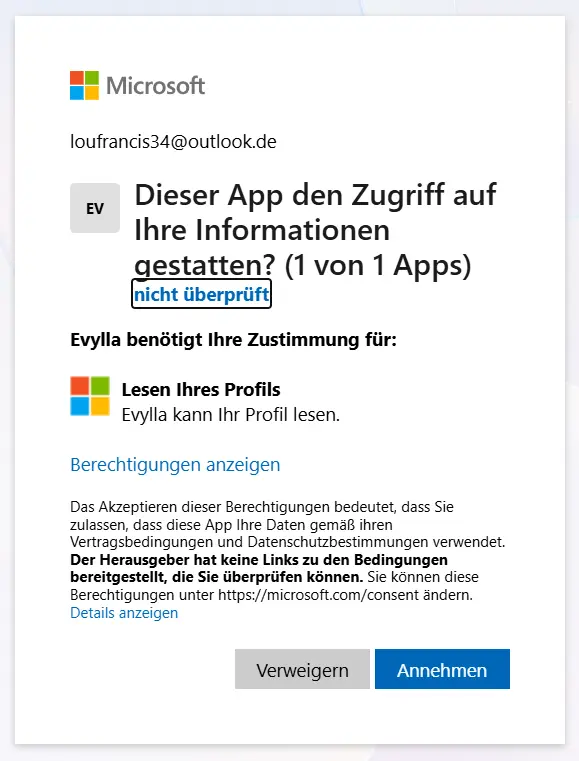
Przykład: Microsoft pyta, czy chcesz zaufać aplikacji. Kliknij „Zaakceptuj”, „Zgoda” lub „Tak, zaufaj” (dokładny tekst zależy od języka i konta). Jeśli odmówisz, połączenie nie powstanie.
-
Z powrotem w Evylla
Po zatwierdzeniu wracasz automatycznie do Evylla. Konto Microsoft jest wtedy połączone.
-
Synchronizacja
Evylla then fetches matching order and receipt emails. This can take a moment. Recognised purchases then appear under “Moje zakupy”.
Połącz konto Yahoo
Główna droga: hasło aplikacji po 2FA. Opcjonalnie: darmowe Outlook.com tylko dla Evylli z przekierowaniem – bez istniejącego Gmaila lub Outlooka.
Połącz iCloud / Apple
For iCloud you need an app-specific password from Apple and connect via mailbox access (IMAP). There is no Microsoft-style sign-in for personal iCloud accounts.
-
Sprawdź 2FA
W „Logowanie i zabezpieczenia” uwierzytelnianie dwuskładnikowe musi być włączone – inaczej hasła aplikacji się nie pojawią.
-
Utwórz hasło aplikacji
Otwórz „Hasła aplikacji”, nadaj nazwę „Evylla” i skopiuj hasło.
-
Wpisz w Evylli
Under “Konta e-mail – połącz i zarządzaj” choose provider iCloud, then enter your iCloud email and app-specific password.
-
Przetestuj i zapisz
Kliknij „Testuj połączenie” i zapisz. Serwer: imap.mail.me.com, port 993, SSL.
-
Pobierz maile zamówień
Evylla pobiera potem pasujące maile zamówień i potwierdzeń ze skrzynki iCloud.
Without two-factor authentication, Apple does not show app passwords.
Połącz GMX
Połącz GMX z Evylla: najpierw włącz IMAP, potem utwórz hasło aplikacji dla „Evylla” w Konto → Logowanie i bezpieczeństwo i wpisz je w Evylla wraz z e-mailem GMX.
-
Włącz IMAP
W Ustawieniach → Programy pocztowe lub POP3/IMAP zezwól na IMAP i zapisz.
-
Utwórz hasło aplikacji
Inicjały → Zarządzaj kontem → Logowanie i bezpieczeństwo → Zarządzaj hasłami aplikacji → Nowe → nazwa „Evylla” → skopiuj raz. Przy 2 krokach nie używaj zwykłego hasła GMX.
-
Wpisz w Evylla
Under “Konta e-mail – połącz i zarządzaj” choose GMX, then enter your full GMX email address and the app password.
-
Przetestuj i zapisz
„Testuj połączenie” i zapisz. Serwer: imap.gmx.net, port 993, SSL.
-
Pobierz maile zamówień
Evylla pobiera potem pasujące maile zamówień i potwierdzeń ze skrzynki GMX.
Bez IMAP logowanie się nie uda. Przy 2 krokach potrzebujesz hasła aplikacji – nie zwykłego hasła GMX.


