

Aide pour l’historique d’achats et la connexion e-mail
Comment connecter une boîte mail, chercher des achats enregistrés et quelles informations sont reprises des e-mails de commande.
Utiliser Mes achats
Sous « Mes achats », tu cherches, vérifies et modifies les achats reconnus. Le filtre d’import se règle sous « Comptes e-mail – connecter et gérer ».
Historique d’achats à partir des e-mails de commande
Evylla lit les e-mails de commande et de reçu dans la boîte connectée. Pour un achat reconnu, boutique, numéro de commande, date, articles et montants sont enregistrés. Chaque e-mail ne devient pas un achat.
Sous « Mes achats », tu cherches ces informations par produit, boutique ou numéro de commande. Le forfait limite la période visible et cherchable.
À la fin d’un forfait payant, tu restes sur Core. Les achats restent enregistrés ; l’affichage et la recherche reviennent aux 3 derniers jours. Un nouvel upgrade rouvre la période de ton forfait.
Accepter, refuser et modifier des commandes
Sous « Mes achats », tu trouves la recherche en haut et la liste des achats reconnus en dessous. Avec la barre d’actions, tu choisis ce qui reste et ce que tu ajustes. Il n’y a plus de menu « Recherche » séparé.
-
Sélectionner des entrées
Ouvre « Mes achats ». Coche des commandes ou choisis « Toutes ». La barre d’actions au-dessus s’applique à la sélection.
-
Accepter
« Accepter » marque les commandes comme acceptées. Elles sont confirmées et apparaissent dans la recherche et la liste sous « Mes achats ».
-
Refuser
« Refuser » marque les entrées comme non pertinentes (p. ex. pubs ou faux positifs). Les commandes refusées n’apparaissent plus dans la recherche sous « Mes achats ».
-
Modifier
« Modifier » ouvre une fenêtre pour définir le statut et/ou le marchand pour toutes les entrées sélectionnées. Les champs vides restent inchangés.
Comprendre et régler le filtre d’import
À la connexion et à la sync, le filtre décide quels e-mails comptent comme achats. Le niveau 3 (Équilibré) est désormais le défaut. Quelque chose manque ? Assouplir jusqu’au niveau 5 (Maximum).
-
À quoi sert le filtre
Evylla examine chaque e-mail lors de la sync (confirmation, n° de commande, montant, articles, etc.). Les niveaux stricts ne laissent passer que les achats clairs ; les niveaux plus souples en trouvent plus — y compris statut et livraison liés à un achat.
-
Les cinq niveaux en un coup d’œil
Le niveau 3 est présélectionné et recommandé. Le niveau 5 (Maximum) limite au maximum les mails commande/achat manquants :
- Très strict
- Ne détecte que les confirmations d’achat claires. Livraison, suivi, statut et marketing sont fortement ignorés. Les n° de commande et achats très similaires ne sont pas créés en double.
- Strict
- Uniquement des signaux d’achat très clairs ; livraison et marketing rejetés. Les mises à jour de statut ne sont pas un nouvel achat. Les n° de commande en double et achats très similaires sont fusionnés.
- Équilibré (recommandé)
- Par défaut et recommandé. Bon équilibre entre achats reconnus et peu de faux positifs. Marketing filtré ; livraison seulement sans forts signaux d’achat.
- Léger
- Plus d’e-mails comptent comme achat. Factures limites avec montant plus souvent acceptées. Marketing toujours filtré.
- Très permissif (laisser passer presque tout)
- Charge presque tous les e-mails liés à une commande ou un achat. Seuls retours/remboursements purs et mails très promotionnels sans contexte d’achat sont filtrés.
Astuce : les nouveaux comptes démarrent au niveau 3. Les comptes existants gardent leur niveau jusqu’à ce que tu le changes sous « Comptes e-mail – connecter et gérer ».
-
Ouvrir le filtre ou le choisir à la connexion
Sous « Comptes e-mail – connecter et gérer », tu vois le filtre d’import (ou « Modifier le filtre »). Lors de la première connexion, le niveau 3 est déjà sélectionné.
-
Achat introuvable ? Assouplir
Il manque une commande, facture ou reçu : monte d’un niveau (p. ex. 3 → 4 → 5). Le niveau 5 charge presque tout avec contexte d’achat. Tu peux refuser les mauvais résultats plus tard sous « Mes achats ».
-
Enregistrer puis réévaluer
Après enregistrement, Evylla resynchronise et réévalue les e-mails déjà ignorés. Les commandes déjà créées ne changent pas.
-
Vérifier le résultat
Sous « Mes achats », tu vois les nouvelles entrées. Accepte les bonnes, refuse les mauvaises. Toujours un manque ? Assouplis encore (jusqu’à Maximum) et enregistre.
Facturation
Upgrade et résiliation se trouvent sous « Facturation » dans le menu.
Upgrader un forfait ou un pass
Un upgrade se lance toujours depuis « Facturation ». Choisis le tarif et paie via Stripe.
-
Ouvrir Facturation
Connecte-toi et ouvre « Facturation » dans le menu — ou la tuile « Facturation » sur le tableau de bord.
-
Choisir un forfait ou un pass
Compare les tarifs (pass = paiement unique, mois/an = abonnement). Ton forfait actuel est marqué « Actuel ».
-
Choisir le forfait / Acheter le pass
Pour les abonnements clique sur « Choisir le forfait », pour les pass sur « Acheter le pass ». Tu es redirigé vers Stripe Checkout.
-
Payer et revenir
Termine le paiement. Tu reviens sur « Facturation » ; ton accès est mis à jour.
Si tu as déjà un abonnement actif (mois/an), les autres abonnements affichent « Changer dans le portail ». Le changement passe alors par le portail client Stripe — pas par un nouveau checkout.
Résilier un abonnement
Les abonnements récurrents (mois/an) se résilient dans le portail client Stripe. L’entrée se trouve sur « Facturation ».
-
Ouvrir Facturation
Menu → « Facturation ».
-
Ouvrir le portail client
Fais défiler jusqu’à la section « Portail client ». Clique sur « Ouvrir le portail » ou « Résilier l’abonnement ». Le portail Stripe s’ouvre dans un nouvel onglet.
-
Résilier dans le portail
Dans le portail client tu peux résilier l’abonnement, modifier le moyen de paiement et consulter les factures. La résiliation prend effet à la fin de la période en cours ; l’accès reste actif jusque-là.
Un pass (paiement unique, ex. 3 ou 7 jours) ne se renouvelle pas — il se termine automatiquement. Aucune résiliation nécessaire. Le portail client n’apparaît qu’après au moins un paiement via Stripe.
Connecter un compte e-mail
Relie ta boîte mail à Evylla pour reconnaître commandes et reçus. Choisis ton fournisseur et suis le guide.
Connecter Gmail à Evylla
Connecter un compte Microsoft
Comment connecter Outlook ou un compte Microsoft à Evylla pour reconnaître les e-mails de commande et de reçu — sans mot de passe d’application.
-
Ouvrir Comptes e-mail
Connecte-toi à Evylla et ouvre « Comptes e-mail – connecter et gérer » (menu ou tuile « Comptes e-mail »).
-
Choisir Outlook / Hotmail / Microsoft 365
Sous « Outlook / Hotmail / Microsoft 365 » tu trouves l’option de connexion. Les autres fournisseurs ne sont pas nécessaires.
-
Démarrer la connexion
Optionnellement saisis ton e-mail et choisis le filtre d’import (défaut : niveau 3 Équilibré). Puis clique sur « Connecter avec Microsoft ».
-
Se connecter chez Microsoft
Vous êtes redirigé vers la connexion Microsoft. Connectez-vous avec le compte dont Evylla doit lire la boîte de réception (p. ex. Outlook.com ou votre compte professionnel).
-
Faire confiance à l’application
Microsoft demande si vous faites confiance à cette application et autorisez l’accès. C’est normal : Evylla peut alors lire les e-mails de commande — votre mot de passe n’est pas transmis à Evylla.
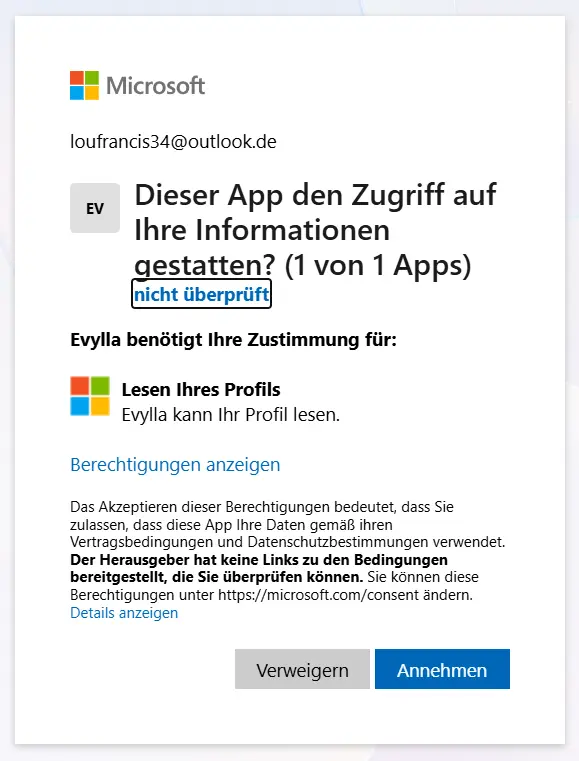
Exemple : Microsoft demande si vous voulez faire confiance à l’application. Appuyez sur « Accepter », « Consentir » ou « Oui, faire confiance » (le texte exact peut varier selon la langue et le compte). Si vous refusez, la connexion n’est pas créée.
-
Retour dans Evylla
Après l’autorisation, vous revenez automatiquement dans Evylla. Votre compte Microsoft est alors connecté.
-
Synchronisation
Evylla récupère ensuite les e-mails de commande et de reçu correspondants. Cela peut prendre un moment. Les achats reconnus apparaissent ensuite sous « Mes achats ».
Connecter un compte Yahoo
Voie principale : mot de passe d’application après 2FA. Optionnel : Outlook.com gratuit uniquement pour Evylla avec transfert – sans Gmail ou Outlook préexistant.
Connecter iCloud / Apple
Pour iCloud, tu as besoin d’un mot de passe spécifique à l’app d’Apple et tu te connectes via l’accès à la boîte (IMAP). Il n’y a pas de connexion façon Microsoft pour les comptes iCloud personnels.
-
Vérifier la 2FA
Sous « Connexion et sécurité », l’authentification à deux facteurs doit être active – sinon les mots de passe d’app n’apparaissent pas.
-
Créer un mot de passe d’app
Ouvrez « Mots de passe spécifiques aux apps », nommez-le « Evylla » et copiez le mot de passe.
-
Saisir dans Evylla
Sous « Comptes e-mail – connecter et gérer », choisis le fournisseur iCloud, puis saisis l’e-mail iCloud et le mot de passe spécifique à l’app.
-
Tester et enregistrer
Appuyez sur « Tester la connexion » et enregistrez. Serveur : imap.mail.me.com, port 993, SSL.
-
Récupérer les e-mails de commande
Evylla récupère ensuite les e-mails de commande et de reçu correspondants dans la boîte iCloud.
Without two-factor authentication, Apple does not show app passwords.
Connecter GMX
Connecter GMX à Evylla : activez d’abord IMAP, puis créez un mot de passe d’application pour « Evylla » sous Compte → Connexion & sécurité et saisissez-le dans Evylla avec votre e-mail GMX.
-
Activer IMAP
Sous Paramètres → Programmes de messagerie ou POP3/IMAP, autorisez l’accès IMAP et enregistrez.
-
Créer un mot de passe d’application
Initiales → Gérer le compte → Connexion & sécurité → Gérer les mots de passe d’application → Nouveau → nom « Evylla » → copier une seule fois. Avec la 2FA, n’utilisez pas le mot de passe GMX normal.
-
Saisir dans Evylla
Sous « Comptes e-mail – connecter et gérer », choisis GMX, puis saisis ton adresse GMX complète et le mot de passe d’application.
-
Tester et enregistrer
« Tester la connexion » et enregistrer. Serveur : imap.gmx.net, port 993, SSL.
-
Récupérer les e-mails de commande
Evylla récupère ensuite les e-mails de commande et reçus correspondants dans la boîte GMX.
Sans IMAP, la connexion échoue. Avec la 2FA, il faut un mot de passe d’application – pas votre mot de passe GMX normal.


