

Guida a cronologia acquisti e collegamento email
Come collegare una casella, cercare acquisti salvati e quali dati vengono presi dalle email di ordine.
Usare I miei acquisti
In « I miei acquisti » cerchi, controlli e modifichi gli acquisti riconosciuti. Il filtro di importazione si imposta in « Account e-mail – collega e gestisci ».
Cronologia acquisti dalle email di ordine
Evylla legge le email di ordine e ricevuta nella casella collegata. Per un acquisto riconosciuto salva negozio, numero d’ordine, data, articoli e importi. Non ogni email diventa un acquisto.
In «I miei acquisti» cerchi questi dati per prodotto, negozio o numero d’ordine. Il piano limita il periodo visibile e cercabile.
Alla fine di un piano a pagamento resti su Core. Gli acquisti restano salvati; visualizzazione e ricerca tornano agli ultimi 3 giorni. Un upgrade successivo riapre il periodo del tuo piano.
Accettare, rifiutare e modificare ordini
In « I miei acquisti » trovi la ricerca in alto e l’elenco degli acquisti riconosciuti sotto. Con la barra azioni decidi quali voci restano e quali modificare. Non c’è più una voce di menu « Cerca » separata.
-
Selezionare le voci
Apri « I miei acquisti ». Spunta singoli ordini o scegli « Tutti ». La barra azioni sopra vale per la selezione attuale.
-
Accetta
« Accetta » imposta lo stato su accettato. Questi ordini risultano confermati e compaiono in ricerca ed elenco sotto « I miei acquisti ».
-
Rifiuta
« Rifiuta » segna le voci come non rilevanti (es. pubblicità o falsi positivi). Gli ordini rifiutati non compaiono più nella ricerca sotto « I miei acquisti ».
-
Modifica
«Modifica» apre una finestra per impostare stato e/o negozio per tutte le voci selezionate. I campi vuoti restano invariati.
Capire e impostare il filtro di import
In connessione e sync il filtro decide quali e-mail contano come acquisti. Il livello 3 (Equilibrato) è ora il default. Manca qualcosa? Allenta fino al livello 5 (Massimo).
-
Cosa fa il filtro
Evylla controlla ogni e-mail in sync (conferma, numero ordine, importo, articoli, ecc.). Livelli più severi lasciano passare solo acquisti chiari; quelli più ampi ne trovano di più — inclusi stato e spedizione con contesto di acquisto.
-
I cinque livelli in sintesi
Il livello 3 è preselezionato e consigliato. Il livello 5 (Massimo) riduce al minimo le e-mail ordine/acquisto mancanti:
- Molto rigoroso
- Solo conferme di acquisto chiare. Spedizione, tracking, stato e marketing vengono ignorati in modo aggressivo. Numeri d’ordine e acquisti molto simili non vengono creati due volte.
- Rigoroso
- Solo segnali di acquisto molto chiari; spedizione e marketing vengono scartati. Gli aggiornamenti di stato non sono un nuovo acquisto. Numeri d’ordine duplicati e acquisti molto simili vengono uniti.
- Equilibrato (consigliato)
- Predefinito e consigliato. Buon equilibrio tra acquisti riconosciuti e pochi falsi positivi. Marketing filtrato; spedizione solo senza forti segnali di acquisto.
- Leggero
- Più e-mail contano come acquisto. Fatture borderline con importo accettate più spesso. Marketing ancora filtrato.
- Molto permissivo (lascia passare quasi tutto)
- Carica quasi tutte le e-mail legate a ordini o acquisti. Filtra solo resi/rimborsi puri e marketing forte senza contesto di acquisto.
Suggerimento: i nuovi account partono dal livello 3. Quelli esistenti mantengono il livello finché non lo cambi in « Account e-mail – collega e gestisci ».
-
Aprire il filtro o sceglierlo in connessione
In « Account e-mail – collega e gestisci » vedi il filtro di importazione (o « Cambia filtro »). Alla prima connessione il livello 3 è già selezionato.
-
Acquisto non trovato? Allenta
Manca un ordine, una fattura o una ricevuta: alza di un livello (es. 3 → 4 → 5). Il livello 5 carica quasi tutto con contesto di acquisto. Poi puoi rifiutare i risultati inutili in « I miei acquisti ».
-
Salvare e rivalutare
Dopo il salvataggio Evylla sincronizza di nuovo e rivaluta le e-mail saltate. Gli ordini già creati restano invariati.
-
Controllare il risultato
In « I miei acquisti » vedi le nuove voci. Accetta quelle giuste, rifiuta quelle sbagliate. Manca ancora qualcosa? Allenta ancora (fino a Massimo) e salva di nuovo.
Fatturazione
Upgrade e disdetta sono sotto « Fatturazione » nel menu.
Aggiornare un piano o un pass
Un upgrade inizia sempre da « Fatturazione ». Scegli il piano e paga con Stripe.
-
Apri Fatturazione
Accedi e apri « Fatturazione » nel menu — o il riquadro « Fatturazione » sulla dashboard.
-
Scegli un piano o un pass
Confronta i piani (pass = pagamento una tantum, mese/anno = abbonamento). Il piano attuale è contrassegnato come « Attuale ».
-
Scegli piano / Acquista pass
Per gli abbonamenti clicca « Scegli piano », per i pass « Acquista pass ». Verrai reindirizzato a Stripe Checkout.
-
Paga e torna indietro
Completa il pagamento. Torni a « Fatturazione »; l’accesso viene aggiornato.
Se hai già un abbonamento attivo (mese/anno), gli altri abbonamenti mostrano « Cambia nel portale ». Il cambio passa dal portale clienti Stripe — non da un nuovo checkout.
Disdire un abbonamento
Gli abbonamenti ricorrenti (mese/anno) si disdicono nel portale clienti Stripe. L’ingresso è su « Fatturazione ».
-
Apri Fatturazione
Menu → « Fatturazione ».
-
Apri il portale clienti
Scorri fino alla sezione « Portale clienti ». Clicca « Apri portale » o « Disdici abbonamento ». Il portale Stripe si apre in una nuova scheda.
-
Disdici nel portale
Nel portale puoi disdire l’abbonamento, cambiare metodo di pagamento e vedere le fatture. La disdetta vale a fine periodo in corso; l’accesso resta attivo fino ad allora.
Un pass (pagamento una tantum, es. 3 o 7 giorni) non si rinnova — termina automaticamente. Nessuna disdetta necessaria. Il portale compare solo dopo almeno un pagamento via Stripe.
Collegare un account e-mail
Collega la casella a Evylla per riconoscere ordini e ricevute. Scegli il provider e segui la guida.
Collega Gmail a Evylla
Collegare un account Microsoft
Come collegare Outlook o un account Microsoft a Evylla per riconoscere e-mail di ordini e ricevute — senza password per le app.
-
Apri Account e-mail
Accedi a Evylla e apri « Account e-mail – collega e gestisci » (menu o riquadro « Account e-mail »).
-
Scegli Outlook / Hotmail / Microsoft 365
In « Outlook / Hotmail / Microsoft 365 » trovi l’opzione per collegare. Non ti servono altri provider per questo.
-
Avvia il collegamento
Opzionalmente inserisci l’e-mail e scegli il filtro (default: livello 3 Equilibrato). Poi clicca «Collega con Microsoft».
-
Accedi a Microsoft
Verrai portato alla pagina di accesso Microsoft. Accedi con l’account la cui casella Evylla deve leggere (es. Outlook.com o account aziendale).
-
Fidati dell’app
Microsoft chiede se ti fidi di questa app e autorizzi l’accesso. È normale: Evylla potrà leggere le e-mail degli ordini — la password non viene condivisa con Evylla.
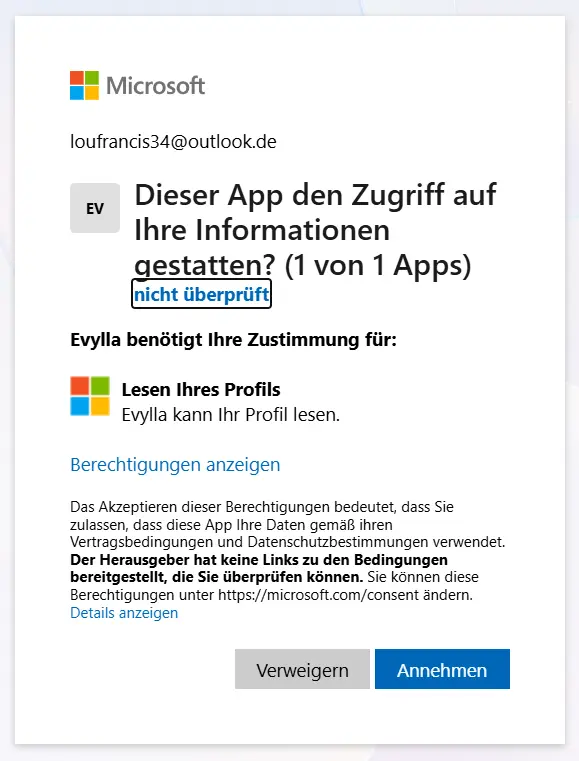
Esempio: Microsoft chiede se vuoi fidarti dell’app. Tocca «Accetta», «Consenti» o «Sì, fidati» (il testo esatto può variare per lingua e account). Se rifiuti, il collegamento non viene creato.
-
Di nuovo in Evylla
Dopo l’approvazione torni automaticamente a Evylla. L’account Microsoft è collegato.
-
Sincronizzazione
Evylla recupera poi le e-mail di ordine e ricevuta corrispondenti. Può richiedere un momento. Gli acquisti riconosciuti compaiono poi sotto « I miei acquisti ».
Collegare account Yahoo
Percorso principale: password per le app dopo 2FA. Opzionale: Outlook.com gratis solo per Evylla con inoltro – senza Gmail o Outlook preesistenti.
Collega iCloud / Apple
Per iCloud serve una password specifica per l’app di Apple e ti colleghi tramite accesso alla casella (IMAP). Non c’è un accesso stile Microsoft per gli account iCloud personali.
-
Verifica 2FA
In «Accesso e sicurezza» l’autenticazione a due fattori deve essere attiva – altrimenti le password per le app non compaiono.
-
Crea password per le app
Apri «Password per le app», assegna il nome «Evylla» e copia la password.
-
Inserisci in Evylla
In « Account e-mail – collega e gestisci » scegli il provider iCloud e inserisci e-mail iCloud e password specifica per l’app.
-
Prova e salva
Tocca «Prova connessione» e salva. Server: imap.mail.me.com, porta 993, SSL.
-
Recupera e-mail d’ordine
Evylla recupera poi le e-mail di ordine e ricevuta corrispondenti dalla casella iCloud.
Without two-factor authentication, Apple does not show app passwords.
Collega GMX
Collega GMX a Evylla: attiva prima IMAP, poi crea una password per le app per «Evylla» in Account → Accesso e sicurezza e inseriscila in Evylla con la tua e-mail GMX.
-
Attiva IMAP
In Impostazioni → Programmi e-mail o POP3/IMAP, consenti l’accesso IMAP e salva.
-
Crea password per le app
Iniziali → Gestisci account → Accesso e sicurezza → Gestisci password per le app → Nuova → nome «Evylla» → copia una sola volta. Con 2 passaggi non usare la password GMX normale.
-
Inserisci in Evylla
In « Account e-mail – collega e gestisci » scegli GMX e inserisci l’indirizzo GMX completo e la password app.
-
Prova e salva
«Prova connessione» e salva. Server: imap.gmx.net, porta 993, SSL.
-
Recupera le e-mail d’ordine
Evylla recupera poi le e-mail d’ordine e ricevute corrispondenti dalla casella GMX.
Senza IMAP l’accesso non funziona. Con 2 passaggi serve una password per le app – non la password GMX normale.


