

Ohje ostohistoriaan ja sähköpostiyhteyteen
Näin yhdistät postilaatikon, haet tallennettuja ostoksia ja näet, mitkä tiedot otetaan tilausviesteistä.
Using Omat ostokset
Under “Omat ostokset” you search, review and edit recognised purchases. Set the import filter under “Sähköpostitilit – yhdistä ja hallitse”.
Ostohistoria tilausviesteistä
Evylla lukee tilaus- ja kuittiviestit yhdistetystä postilaatikosta. Tunnistetusta ostoksesta tallennetaan kauppa, tilausnumero, päivä, tuotteet ja summat. Jokaisesta viestistä ei tule ostosta.
Kohdassa „Omat ostokset“ haet näitä tietoja tuotteen, kaupan tai tilausnumeron mukaan. Tilaus rajaa, mikä ajanjakso näkyy ja on haettavissa.
Maksullisen suunnitelman päätyttyä jatkat Corella. Ostokset säilyvät; näyttö ja haku koskevat taas viimeisiä 3 päivää. Myöhempi päivitys avaa tilauksesi ajanjakson uudelleen.
Tilauksien hyväksyminen, hylkäys ja muokkaus
Under “Omat ostokset” you find search at the top and the list of recognised purchases below. Use the action bar to decide which entries stay and which to adjust. There is no separate “Haku” menu item anymore.
-
Valitse merkinnät
Open “Omat ostokset”. Tick individual orders or choose “All”. The action bar above applies to your current selection.
-
Hyväksy
“Accept” marks orders as accepted. They count as confirmed and appear in search and the list under “Omat ostokset”.
-
Hylkää
“Reject” marks entries as not relevant (e.g. ads or false matches). Rejected orders no longer appear in search under “Omat ostokset”.
-
Muokkaa
„Muokkaa” avaa ikkunan, jossa voit asettaa tilan ja/tai kaupan kaikille valituille kerralla. Tyhjät kentät säilyvät.
Tuontisuodattimen ymmärtäminen ja asetus
Yhdistettäessä ja synkronoitaessa suodatin päättää, mitkä viestit lasketaan ostoiksi. Taso 3 (Tasapainoinen) on nyt oletus. Puuttuuko jotain? Höllennä tasolle 5 (Maksimi).
-
Mitä suodatin tekee
Evylla checks each email during sync (confirmation, order number, amount, items, etc.). Stricter levels only let clear purchase emails through; looser levels catch more — including status and shipping mail with purchase context.
-
Viisi tasoa lyhyesti
Taso 3 on esivalittu ja suositeltu. Taso 5 (Maksimi) vähentää puuttuvia tilaus-/ostosähköposteja:
- Erittäin tiukka
- Only clear purchase confirmations. Shipping, tracking, status and marketing are aggressively ignored. Order numbers and very similar purchases are not created twice.
- Tiukka
- Only very clear purchase signals; shipping and marketing are rejected. Status updates are not new purchases. Duplicate order numbers and very similar purchases are merged.
- Tasapainoinen (suositeltu)
- Default and recommended. A good balance of recognised purchases and few false matches. Marketing is filtered; shipping only without strong purchase signals.
- Kevyt
- More emails count as purchases. Borderline invoices with an amount are more often accepted. Marketing still filtered.
- Mahdollisimman löysä (päästä lähes kaikki läpi)
- Lataa lähes kaikki tilaukseen tai ostoon liittyvät viestit. Suodatetaan vain puhtaat palautukset/hyvitykset ja vahva markkinointi ilman ostokontekstia.
Tip: New accounts start at level 3. Existing accounts keep their current level until you change and save it under “Sähköpostitilit – yhdistä ja hallitse”.
-
Avaa suodatin tai valitse yhdistäessä
Under “Sähköpostitilit – yhdistä ja hallitse” you will find the import filter (or “Change filter”). When first connecting an account, level 3 is already selected — you can change it right away.
-
Ostos puuttuu? Höllennä
If an order, invoice or receipt email is missing: move one level up (e.g. 3 → 4 → 5). Level 5 loads almost everything with order/purchase context. You can reject unwanted hits later under “Omat ostokset”.
-
Tallenna ja arvioi uudelleen
Tallennuksen jälkeen Evylla synkronoi uudelleen ja arvioi ohitetut viestit. Jo luodut tilaukset eivät muutu.
-
Tarkista tulos
Under “Omat ostokset” you will see new entries. Accept good ones, reject mismatches. Still missing something? Loosen one more level (up to Maximum) and save again.
Laskutus
Päivitys ja peruutus löytyvät valikon kohdasta „Laskutus”.
Päivitä suunnitelma tai passi
Päivitys alkaa aina sivulta „Laskutus”. Valitse tarifi ja maksa Stripella.
-
Avaa Laskutus
Kirjaudu sisään ja avaa valikosta „Laskutus” — tai kojelaudan „Laskutus” -ruutu.
-
Valitse suunnitelma tai passi
Vertaa tariffeja (passi = kertamaksu, kuukausi/vuosi = tilaus). Nykyinen suunnitelma on merkitty „Nykyinen”.
-
Valitse suunnitelma / Osta passi
Tilauksissa klikkaa „Valitse suunnitelma”, passeissa „Osta passi”. Sinut ohjataan Stripe Checkoutiin.
-
Maksa ja palaa
Viimeistele maksu. Palaat sivulle „Laskutus”; käyttöoikeutesi päivittyy.
Jos sinulla on jo aktiivinen tilaus (kuukausi/vuosi), muissa tilauksissa näkyy „Vaihda portaalissa”. Vaihto tapahtuu Stripe-asiakasportaalissa — ei uudessa checkoutissa.
Tilauksen peruuttaminen
Toistuvat tilaukset (kuukausi/vuosi) peruutetaan Stripe-asiakasportaalissa. Sisäänkäynti on sivulla „Laskutus”.
-
Avaa Laskutus
Valikko → „Laskutus”.
-
Avaa asiakasportaali
Vieritä osioon „Asiakasportaali”. Klikkaa „Avaa portaali” tai „Peruuta tilaus”. Stripe-portaali avautuu uuteen välilehteen.
-
Peruuta portaalissa
Portaalissa voit peruuttaa tilauksen, vaihtaa maksutavan ja nähdä laskut. Peruutus astuu voimaan nykyisen kauden lopussa; käyttöoikeus pysyy siihen asti.
Passi (kertamaksu, esim. 3 tai 7 päivää) ei uusiudu — se päättyy automaattisesti. Peruutusta ei tarvita. Asiakasportaali näkyy vasta vähintään yhden Stripe-maksun jälkeen.
Sähköpostitilin yhdistäminen
Yhdistä postilaatikko Evyllaan, jotta tilaus- ja kuittiviestit tunnistetaan. Valitse palveluntarjoaja ja seuraa ohjetta.
Yhdistä Gmail Evyllaan
Yhdistä Microsoft-tili
Näin yhdistät Outlookin tai Microsoft-tilin Evylaan, jotta tilaus- ja kuittisähköpostit tunnistetaan — ilman sovellussalasanaa.
-
Open Sähköpostitilit
Sign in to Evylla and open “Sähköpostitilit – yhdistä ja hallitse” (menu or the “Sähköpostitilit” tile).
-
Choose Outlook / Hotmail / Microsoft 365
Under “Outlook / Hotmail / Microsoft 365” you will find the connect option. You do not need other providers for this.
-
Aloita yhdistäminen
Voit halutessasi syöttää sähköpostin ja valita tuontisuodattimen (oletus: taso 3 Tasapainoinen). Napsauta sitten „Yhdistä Microsoftiin”.
-
Kirjaudu Microsoftiin
Sinut ohjataan Microsoft-kirjautumiseen. Kirjaudu tilillä, jonka postilaatikkoa Evylan tulee lukea (esim. Outlook.com tai työtili).
-
Luota sovellukseen
Microsoft kysyy, luotatko tähän sovellukseen ja annatko käyttöoikeuden. Se on normaalia: Evyla voi lukea tilaussähköposteja — salasanaasi ei jaeta Evylan kanssa.
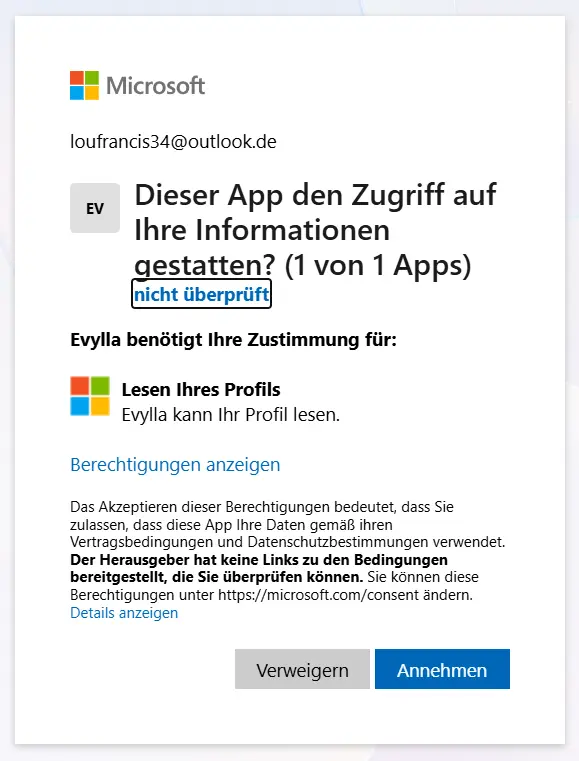
Esimerkki: Microsoft kysyy, haluatko luottaa sovellukseen. Napauta „Hyväksy”, „Suostu” tai „Kyllä, luota” (tarkka teksti voi vaihdella kielen ja tilin mukaan). Jos hylkäät, yhteyttä ei muodosteta.
-
Takaisin Evylassa
Hyväksynnän jälkeen palaat automaattisesti Evylaan. Microsoft-tilisi on yhdistetty.
-
Synkronointi
Evylla then fetches matching order and receipt emails. This can take a moment. Recognised purchases then appear under “Omat ostokset”.
Yhdistä Yahoo-tili
Ensisijainen tapa: sovellussalasana 2FA:n jälkeen. Valinnainen: ilmainen Outlook.com vain Evyllaa varten edelleenlähetyksellä – ilman olemassa olevaa Gmailia tai Outlookia.
Yhdistä iCloud / Apple
For iCloud you need an app-specific password from Apple and connect via mailbox access (IMAP). There is no Microsoft-style sign-in for personal iCloud accounts.
-
Tarkista 2FA
Kohdassa „Kirjautuminen ja suojaus” kaksivaiheisen todennuksen pitää olla päällä – muuten sovellussalasanoja ei näy.
-
Luo sovellussalasana
Avaa „Sovelluskohtaiset salasanat”, nimeä „Evylla” ja kopioi salasana.
-
Syötä Evyllaan
Under “Sähköpostitilit – yhdistä ja hallitse” choose provider iCloud, then enter your iCloud email and app-specific password.
-
Testaa ja tallenna
Napauta „Testaa yhteys” ja tallenna. Palvelin: imap.mail.me.com, portti 993, SSL.
-
Hae tilaussähköpostit
Evylla hakee sitten vastaavat tilaus- ja kuittisähköpostit iCloud-postilaatikosta.
Without two-factor authentication, Apple does not show app passwords.
Yhdistä GMX
Yhdistä GMX Evyllaan: ota ensin IMAP käyttöön, luo sitten kohdassa Tili → Kirjautuminen ja turvallisuus sovellussalasana „Evylla”-nimellä ja syötä se Evyllaan GMX-sähköpostisi kanssa.
-
Ota IMAP käyttöön
Asetuksissa → Sähköpostiohjelmat tai POP3/IMAP salli IMAP-käyttö ja tallenna.
-
Luo sovellussalasana
Nimikirjaimet → Hallitse tiliä → Kirjautuminen ja turvallisuus → Hallitse sovellussalasanoja → Uusi → nimi „Evylla” → kopioi kerran. 2-vaiheessa älä käytä tavallista GMX-salasanaa.
-
Syötä Evyllaan
Under “Sähköpostitilit – yhdistä ja hallitse” choose GMX, then enter your full GMX email address and the app password.
-
Testaa ja tallenna
„Testaa yhteys” ja tallenna. Palvelin: imap.gmx.net, portti 993, SSL.
-
Hae tilaussähköpostit
Evylla hakee sen jälkeen sopivat tilaus- ja kuittisähköpostit GMX-postilaatikosta.
Ilman IMAP:ia kirjautuminen epäonnistuu. 2-vaiheessa tarvitset sovellussalasanan – et tavallista GMX-salasanaa.


