

Hjälp med köphistorik och e-postanslutning
Så ansluter du en inkorg, söker sparade köp och ser vilka uppgifter som tas från ordermail.
Using Mina köp
Under “Mina köp” you search, review and edit recognised purchases. Set the import filter under “E-postkonton – anslut och hantera”.
Köphistorik från ordermail
Evylla läser order- och kvittobrev i den anslutna inkorgen. För ett känt köp sparas butik, ordernummer, datum, artiklar och belopp. Inte varje mejl blir ett köp.
Under „Mina köp“ söker du de här uppgifterna på produkt, butik eller ordernummer. Planen begränsar vilken period som syns och kan sökas.
När en betald plan tar slut stannar du på Core. Köpen finns kvar; visning och sök gäller igen de senaste 3 dagarna. En senare uppgradering öppnar planens period på nytt.
Godkänn, avvisa och redigera beställningar
Under “Mina köp” you find search at the top and the list of recognised purchases below. Use the action bar to decide which entries stay and which to adjust. There is no separate “Sök” menu item anymore.
-
Välj poster
Open “Mina köp”. Tick individual orders or choose “All”. The action bar above applies to your current selection.
-
Godkänn
“Accept” marks orders as accepted. They count as confirmed and appear in search and the list under “Mina köp”.
-
Avvisa
“Reject” marks entries as not relevant (e.g. ads or false matches). Rejected orders no longer appear in search under “Mina köp”.
-
Redigera
„Redigera” öppnar ett fönster där du kan sätta status och/eller butik för alla valda poster. Tomma fält lämnas oförändrade.
Förstå och ställ in importfiltret
Vid anslutning och synk avgör filtret vilka mail som räknas som köp. Nivå 3 (Balanserad) är nu standard. Saknas något? Lossa upp till nivå 5 (Maximal).
-
Vad filtret gör
Evylla checks each email during sync (confirmation, order number, amount, items, etc.). Stricter levels only let clear purchase emails through; looser levels catch more — including status and shipping mail with purchase context.
-
De fem nivåerna i korthet
Nivå 3 är förvald och rekommenderas. Nivå 5 (Maximal) minskar saknade order-/köpmail:
- Mycket strikt
- Only clear purchase confirmations. Shipping, tracking, status and marketing are aggressively ignored. Order numbers and very similar purchases are not created twice.
- Stark
- Only very clear purchase signals; shipping and marketing are rejected. Status updates are not new purchases. Duplicate order numbers and very similar purchases are merged.
- Balanserad (rekommenderas)
- Default and recommended. A good balance of recognised purchases and few false matches. Marketing is filtered; shipping only without strong purchase signals.
- Lätt
- More emails count as purchases. Borderline invoices with an amount are more often accepted. Marketing still filtered.
- Maximalt tillåtande (släpp igenom nästan allt)
- Laddar nästan alla mail med order- eller köprelation. Endast rena returer/refunderingar och starkt reklammail utan köpkontext filtreras bort.
Tip: New accounts start at level 3. Existing accounts keep their current level until you change and save it under “E-postkonton – anslut och hantera”.
-
Öppna filtret eller välj vid anslutning
Under “E-postkonton – anslut och hantera” you will find the import filter (or “Change filter”). When first connecting an account, level 3 is already selected — you can change it right away.
-
Köp saknas? Lossa
If an order, invoice or receipt email is missing: move one level up (e.g. 3 → 4 → 5). Level 5 loads almost everything with order/purchase context. You can reject unwanted hits later under “Mina köp”.
-
Spara och omvärdera
Efter sparning synkar Evylla igen och omvärderar hoppade mail. Redan skapade ordrar förblir oförändrade.
-
Kontrollera resultatet
Under “Mina köp” you will see new entries. Accept good ones, reject mismatches. Still missing something? Loosen one more level (up to Maximum) and save again.
Fakturering
Uppgradering och uppsägning finns under „Fakturering” i menyn.
Uppgradera plan eller pass
En uppgradering startar alltid på „Fakturering”. Välj tarif och betala via Stripe.
-
Öppna Fakturering
Logga in och öppna „Fakturering” i menyn — eller rutan „Fakturering” på instrumentpanelen.
-
Välj plan eller pass
Jämför tarifferna (pass = engångsbetalning, månad/år = prenumeration). Din nuvarande plan är markerad „Aktuell”.
-
Välj plan / Köp pass
För prenumerationer klicka „Välj plan”, för pass „Köp pass”. Du skickas till Stripe Checkout.
-
Betala och återvänd
Slutför betalningen. Du kommer tillbaka till „Fakturering”; din åtkomst uppdateras.
Har du redan en aktiv prenumeration (månad/år) visas „Byt i portalen” för andra prenumerationer. Byten går via Stripe-kundportalen — inte via en ny checkout.
Säga upp en prenumeration
Återkommande prenumerationer (månad/år) sägs upp i Stripe-kundportalen. Ingången finns på „Fakturering”.
-
Öppna Fakturering
Meny → „Fakturering”.
-
Öppna kundportalen
Scrolla till avsnittet „Kundportal”. Klicka „Öppna portal” eller „Säg upp prenumeration”. Stripe-portalen öppnas i en ny flik.
-
Säg upp i portalen
I kundportalen kan du säga upp prenumerationen, byta betalningsmetod och se fakturor. Uppsägningen gäller till periodens slut; åtkomsten förblir aktiv tills dess.
Ett pass (engångsbetalning, t.ex. 3 eller 7 dagar) förnyas inte — det slutar automatiskt. Ingen uppsägning behövs. Kundportalen visas först efter minst en betalning via Stripe.
Anslut ett e-postkonto
Koppla din inkorg till Evylla så att order- och kvittomail kan kännas igen. Välj leverantör och följ guiden.
Anslut Gmail till Evylla
Anslut ett Microsoft-konto
Så ansluter du Outlook eller ett Microsoft-konto till Evylla så att order- och kvittomejl kan kännas igen — utan app-lösenord.
-
Open E-postkonton
Sign in to Evylla and open “E-postkonton – anslut och hantera” (menu or the “E-postkonton” tile).
-
Choose Outlook / Hotmail / Microsoft 365
Under “Outlook / Hotmail / Microsoft 365” you will find the connect option. You do not need other providers for this.
-
Starta anslutningen
Valfritt anger du e-post och väljer importfilter (standard: nivå 3 Balanserad). Klicka sedan på „Anslut med Microsoft”.
-
Logga in hos Microsoft
Du skickas till Microsofts inloggning. Logga in med kontot vars inkorg Evylla ska läsa (t.ex. Outlook.com eller ditt jobkonto).
-
Lita på appen
Microsoft frågar om du litar på den här appen och tillåter åtkomst. Det är normalt: Evylla kan då läsa ordermejl — ditt lösenord delas inte med Evylla.
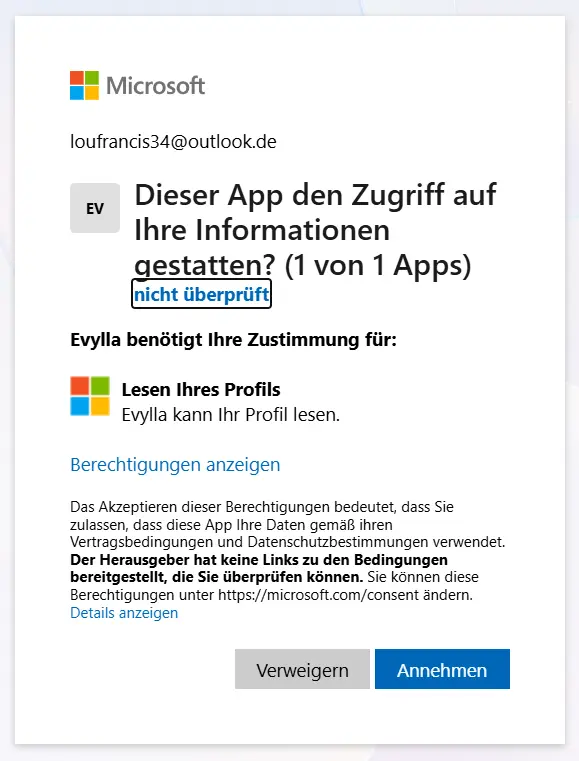
Exempel: Microsoft frågar om du vill lita på appen. Tryck på „Godkänn”, „Samtyck” eller „Ja, lita på” (exakt text kan variera efter språk och konto). Om du avböjer skapas ingen anslutning.
-
Tillbaka i Evylla
Efter godkännande kommer du automatiskt tillbaka till Evylla. Ditt Microsoft-konto är då anslutet.
-
Synkronisering
Evylla then fetches matching order and receipt emails. This can take a moment. Recognised purchases then appear under “Mina köp”.
Anslut Yahoo-konto
Primär väg: app-lösenord efter 2FA. Valfritt: gratis Outlook.com bara för Evylla med vidarebefordran – utan befintlig Gmail eller Outlook.
Anslut iCloud / Apple
For iCloud you need an app-specific password from Apple and connect via mailbox access (IMAP). There is no Microsoft-style sign-in for personal iCloud accounts.
-
Kontrollera 2FA
Under ”Inloggning och säkerhet” måste tvåfaktorsautentisering vara på – annars syns inga applösenord.
-
Skapa applösenord
Öppna ”App-specifika lösenord”, namnge ”Evylla” och kopiera lösenordet.
-
Ange i Evylla
Under “E-postkonton – anslut och hantera” choose provider iCloud, then enter your iCloud email and app-specific password.
-
Testa och spara
Tryck på ”Testa anslutning” och spara. Server: imap.mail.me.com, port 993, SSL.
-
Hämta ordermejl
Evylla hämtar sedan matchande order- och kvittomejl från iCloud-inkorgen.
Without two-factor authentication, Apple does not show app passwords.
Anslut GMX
Anslut GMX till Evylla: aktivera först IMAP, skapa sedan ett applösenord för „Evylla” under Konto → Inloggning & säkerhet och ange det i Evylla med din GMX-e-post.
-
Aktivera IMAP
Under Inställningar → E-postprogram eller POP3/IMAP, tillåt IMAP-åtkomst och spara.
-
Skapa applösenord
Initialer → Hantera konto → Inloggning & säkerhet → Hantera applösenord → Nytt → namn „Evylla” → kopiera en gång. Vid 2-steg: använd inte ditt vanliga GMX-lösenord.
-
Ange i Evylla
Under “E-postkonton – anslut och hantera” choose GMX, then enter your full GMX email address and the app password.
-
Testa och spara
„Testa anslutning” och spara. Server: imap.gmx.net, port 993, SSL.
-
Hämta ordermail
Evylla hämtar därefter matchande order- och kvitto-mail från GMX-brevlådan.
Utan IMAP misslyckas inloggningen. Vid 2-steg behöver du ett applösenord – inte ditt vanliga GMX-lösenord.


