

Hjælp til købshistorik og e-mailforbindelse
Sådan forbinder du en indbakke, søger gemte køb og ser, hvilke oplysninger der tages fra ordremails.
Using Mine køb
Under “Mine køb” you search, review and edit recognised purchases. Set the import filter under “E-mailkonti – forbind og administrer”.
Købshistorik fra ordremails
Evylla læser ordre- og kvitteringsmails i den forbundne indbakke. Ved et genkendt køb gemmes butik, ordrenummer, dato, varer og beløb. Ikke alle mails bliver et køb.
Under „Mine køb“ søger du disse oplysninger på produkt, butik eller ordrenummer. Abonnementet begrænser, hvilken periode der er synlig og søgbar.
Når et betalt abonnement udløber, fortsætter du på Core. Købene bliver gemt; visning og søgning gælder igen de seneste 3 dage. En senere opgradering åbner perioden for dit abonnement igen.
Acceptér, afvis og rediger ordrer
Under “Mine køb” you find search at the top and the list of recognised purchases below. Use the action bar to decide which entries stay and which to adjust. There is no separate “Søg” menu item anymore.
-
Vælg poster
Open “Mine køb”. Tick individual orders or choose “All”. The action bar above applies to your current selection.
-
Acceptér
“Accept” marks orders as accepted. They count as confirmed and appear in search and the list under “Mine køb”.
-
Afvis
“Reject” marks entries as not relevant (e.g. ads or false matches). Rejected orders no longer appear in search under “Mine køb”.
-
Rediger
„Rediger” åbner et vindue, hvor du kan sætte status og/eller forhandler for alle valgte poster. Tomme felter forbliver uændrede.
Forstå og indstil importfilteret
Ved forbindelse og sync afgør filteret, hvilke mails der tæller som køb. Niveau 3 (Afbalanceret) er nu standard. Mangler noget? Løsn op til niveau 5 (Maksimal).
-
Hvad filteret gør
Evylla checks each email during sync (confirmation, order number, amount, items, etc.). Stricter levels only let clear purchase emails through; looser levels catch more — including status and shipping mail with purchase context.
-
De fem niveauer kort fortalt
Niveau 3 er forhåndsvalgt og anbefales. Niveau 5 (Maksimal) minimerer manglende ordre-/købsmails:
- Meget streng
- Only clear purchase confirmations. Shipping, tracking, status and marketing are aggressively ignored. Order numbers and very similar purchases are not created twice.
- Stærkt
- Only very clear purchase signals; shipping and marketing are rejected. Status updates are not new purchases. Duplicate order numbers and very similar purchases are merged.
- Afbalanceret (anbefalet)
- Default and recommended. A good balance of recognised purchases and few false matches. Marketing is filtered; shipping only without strong purchase signals.
- Let
- More emails count as purchases. Borderline invoices with an amount are more often accepted. Marketing still filtered.
- Maksimalt løs (slip næsten alt igennem)
- Henter næsten alle mails med ordre- eller købsrelation. Kun rene returneringer/refusioner og stærkt reklamemail uden købskontekst filtreres fra.
Tip: New accounts start at level 3. Existing accounts keep their current level until you change and save it under “E-mailkonti – forbind og administrer”.
-
Åbn filteret eller vælg det ved forbindelse
Under “E-mailkonti – forbind og administrer” you will find the import filter (or “Change filter”). When first connecting an account, level 3 is already selected — you can change it right away.
-
Køb ikke fundet? Løsn
If an order, invoice or receipt email is missing: move one level up (e.g. 3 → 4 → 5). Level 5 loads almost everything with order/purchase context. You can reject unwanted hits later under “Mine køb”.
-
Gem og vurder igen
Efter gem synkroniserer Evylla igen og vurderer tidligere sprunget over mails. Allerede oprettede ordrer forbliver uændrede.
-
Tjek resultatet
Under “Mine køb” you will see new entries. Accept good ones, reject mismatches. Still missing something? Loosen one more level (up to Maximum) and save again.
Fakturering
Opgradering og opsigelse findes under „Fakturering” i menuen.
Opgrader plan eller pass
En opgradering starter altid på „Fakturering”. Vælg tarif og betal via Stripe.
-
Åbn Fakturering
Log ind og åbn „Fakturering” i menuen — eller flisen „Fakturering” på dashboardet.
-
Vælg plan eller pass
Sammenlign tarifferne (pass = engangsbetaling, måned/år = abonnement). Din nuværende plan er markeret „Aktuel”.
-
Vælg plan / Køb pass
Ved abonnementer klik „Vælg plan”, ved pass „Køb pass”. Du sendes til Stripe Checkout.
-
Betal og vend tilbage
Gennemfør betalingen. Du vender tilbage til „Fakturering”; din adgang opdateres.
Har du allerede et aktivt abonnement (måned/år), viser andre abonnementer „Skift i portalen”. Skiftet går via Stripe-kundeportalen — ikke via en ny checkout.
Opsig et abonnement
Løbende abonnementer (måned/år) opsiges i Stripe-kundeportalen. Indgangen er på „Fakturering”.
-
Åbn Fakturering
Menu → „Fakturering”.
-
Åbn kundeportalen
Scroll til afsnittet „Kundeportal”. Klik „Åbn portal” eller „Opsig abonnement”. Stripe-portalen åbner i en ny fane.
-
Opsig i portalen
I kundeportalen kan du opsige abonnementet, ændre betalingsmetode og se fakturaer. Opsigelsen gælder ved periodens slut; adgangen forbliver aktiv indtil da.
Et pass (engangsbetaling, f.eks. 3 eller 7 dage) fornyes ikke — det slutter automatisk. Opsigelse er ikke nødvendig. Kundeportalen vises først efter mindst én betaling via Stripe.
Forbind en e-mailkonto
Forbind din indbakke med Evylla, så ordre- og kvitteringsmails kan genkendes. Vælg udbyder og følg guiden.
Forbind Gmail med Evylla
Forbind en Microsoft-konto
Sådan forbinder du Outlook eller en Microsoft-konto med Evylla, så ordre- og kvitteringsmails kan genkendes — uden app-adgangskode.
-
Open E-mailkonti
Sign in to Evylla and open “E-mailkonti – forbind og administrer” (menu or the “E-mailkonti” tile).
-
Choose Outlook / Hotmail / Microsoft 365
Under “Outlook / Hotmail / Microsoft 365” you will find the connect option. You do not need other providers for this.
-
Start forbindelsen
Valgfrit indtaster du e-mail og vælger importfilter (standard: niveau 3 Afbalanceret). Klik derefter på „Forbind med Microsoft”.
-
Log ind hos Microsoft
Du sendes til Microsoft-login. Log ind med den konto, hvis indbakke Evylla skal læse (f.eks. Outlook.com eller din arbejdskonto).
-
Betro appen
Microsoft spørger, om du stoler på denne app og tillader adgang. Det er normalt: Evylla kan så læse ordremails — din adgangskode deles ikke med Evylla.
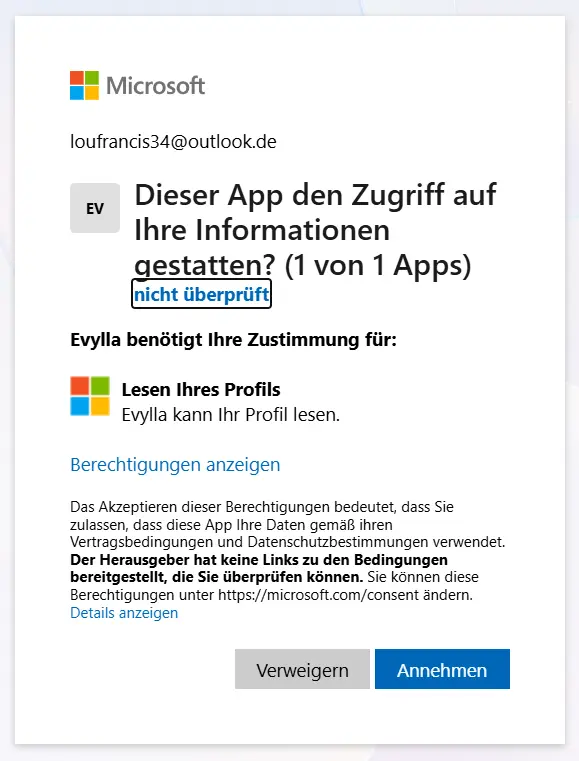
Eksempel: Microsoft spørger, om du vil stole på appen. Tryk på „Accepter”, „Tillad” eller „Ja, betro” (den præcise tekst kan variere efter sprog og konto). Hvis du afviser, oprettes forbindelsen ikke.
-
Tilbage i Evylla
Efter godkendelse kommer du automatisk tilbage til Evylla. Din Microsoft-konto er så forbundet.
-
Synkronisering
Evylla then fetches matching order and receipt emails. This can take a moment. Recognised purchases then appear under “Mine køb”.
Forbind Yahoo-konto
Primær vej: appadgangskode efter 2FA. Valgfrit: gratis Outlook.com kun til Evylla med videresendelse – uden eksisterende Gmail eller Outlook.
Forbind iCloud / Apple
For iCloud you need an app-specific password from Apple and connect via mailbox access (IMAP). There is no Microsoft-style sign-in for personal iCloud accounts.
-
Tjek 2FA
Under „Log ind og sikkerhed” skal tofaktorgodkendelse være slået til – ellers vises der ingen appadgangskoder.
-
Opret appadgangskode
Åbn „Appspecifikke adgangskoder”, navngiv „Evylla”, og kopiér adgangskoden.
-
Indtast i Evylla
Under “E-mailkonti – forbind og administrer” choose provider iCloud, then enter your iCloud email and app-specific password.
-
Test og gem
Tryk på „Test forbindelse”, og gem. Server: imap.mail.me.com, port 993, SSL.
-
Hent ordremails
Evylla henter derefter matchende ordre- og kvitteringsmails fra iCloud-postkassen.
Without two-factor authentication, Apple does not show app passwords.
Forbind GMX
Forbind GMX med Evylla: aktivér først IMAP, opret derefter en appadgangskode til „Evylla” under Konto → Login & sikkerhed, og indtast den i Evylla med din GMX-e-mail.
-
Aktivér IMAP
Under Indstillinger → E-mailprogrammer eller POP3/IMAP tillad IMAP-adgang og gem.
-
Opret appadgangskode
Initialer → Administrer konto → Login & sikkerhed → Administrer appadgangskoder → Ny → navn „Evylla” → kopiér én gang. Ved 2-trin må du ikke bruge dit normale GMX-password.
-
Indtast i Evylla
Under “E-mailkonti – forbind og administrer” choose GMX, then enter your full GMX email address and the app password.
-
Test og gem
„Test forbindelse” og gem. Server: imap.gmx.net, port 993, SSL.
-
Hent ordremails
Evylla henter derefter matchende ordre- og kvitteringsmails fra GMX-postkassen.
Uden IMAP mislykkes login. Ved 2-trin skal du bruge en appadgangskode – ikke dit normale GMX-password.


