

Ajuda sobre histórico de compras e ligação de e-mail
Como ligar uma caixa de correio, procurar compras guardadas e que dados são retirados dos e-mails de encomenda.
Using As minhas compras
Under “As minhas compras” you search, review and edit recognised purchases. Set the import filter under “Contas de e-mail – ligar e gerir”.
Histórico de compras a partir de e-mails de encomenda
A Evylla lê e-mails de encomenda e de recibo na caixa ligada. Numa compra reconhecida guarda loja, número da encomenda, data, artigos e valores. Nem todos os e-mails se tornam uma compra.
Em «As minhas compras» procuras estes dados por produto, loja ou número da encomenda. O plano limita o período visível e pesquisável.
Quando um plano pago termina, continuas no Core. As compras ficam guardadas; a vista e a pesquisa voltam aos últimos 3 dias. Um upgrade posterior abre de novo o período do teu plano.
Aceitar, rejeitar e editar encomendas
Under “As minhas compras” you find search at the top and the list of recognised purchases below. Use the action bar to decide which entries stay and which to adjust. There is no separate “Pesquisa” menu item anymore.
-
Selecionar entradas
Open “As minhas compras”. Tick individual orders or choose “All”. The action bar above applies to your current selection.
-
Aceitar
“Accept” marks orders as accepted. They count as confirmed and appear in search and the list under “As minhas compras”.
-
Rejeitar
“Reject” marks entries as not relevant (e.g. ads or false matches). Rejected orders no longer appear in search under “As minhas compras”.
-
Editar
«Editar» abre uma janela para definir estado e/ou comerciante de todas as entradas selecionadas. Campos vazios mantêm-se iguais.
Compreender e definir o filtro de importação
Ao ligar e sincronizar, o filtro decide que e-mails contam como compras. O nível 3 (Equilibrado) é agora a predefinição. Falta algo? Abranda até ao nível 5 (Máximo).
-
O que o filtro faz
Evylla checks each email during sync (confirmation, order number, amount, items, etc.). Stricter levels only let clear purchase emails through; looser levels catch more — including status and shipping mail with purchase context.
-
Os cinco níveis em resumo
O nível 3 está pré-selecionado e recomendado. O nível 5 (Máximo) reduz e-mails de encomenda/compra em falta:
- Muito rigoroso
- Only clear purchase confirmations. Shipping, tracking, status and marketing are aggressively ignored. Order numbers and very similar purchases are not created twice.
- Forte
- Only very clear purchase signals; shipping and marketing are rejected. Status updates are not new purchases. Duplicate order numbers and very similar purchases are merged.
- Equilibrado (recomendado)
- Default and recommended. A good balance of recognised purchases and few false matches. Marketing is filtered; shipping only without strong purchase signals.
- Leve
- More emails count as purchases. Borderline invoices with an amount are more often accepted. Marketing still filtered.
- Muito permissivo (deixar passar quase tudo)
- Carrega quase todos os e-mails relacionados com encomendas ou compras. Só filtra devoluções/reembolsos puros e marketing forte sem contexto de compra.
Tip: New accounts start at level 3. Existing accounts keep their current level until you change and save it under “Contas de e-mail – ligar e gerir”.
-
Abrir o filtro ou escolhê-lo ao ligar
Under “Contas de e-mail – ligar e gerir” you will find the import filter (or “Change filter”). When first connecting an account, level 3 is already selected — you can change it right away.
-
Compra não encontrada? Abranar
If an order, invoice or receipt email is missing: move one level up (e.g. 3 → 4 → 5). Level 5 loads almost everything with order/purchase context. You can reject unwanted hits later under “As minhas compras”.
-
Guardar e reavaliar
Após guardar, o Evylla sincroniza de novo e reavalia e-mails ignorados. Encomendas já criadas não mudam.
-
Verificar o resultado
Under “As minhas compras” you will see new entries. Accept good ones, reject mismatches. Still missing something? Loosen one more level (up to Maximum) and save again.
Faturação
Upgrade e cancelamento estão em « Faturação » no menu.
Atualizar um plano ou passe
Um upgrade começa sempre em « Faturação ». Escolhe o plano e paga via Stripe.
-
Abrir Faturação
Inicia sessão e abre « Faturação » no menu — ou o mosaico « Faturação » no painel.
-
Escolher um plano ou passe
Compara os planos (passe = pagamento único, mês/ano = assinatura). O plano atual está marcado como « Atual ».
-
Escolher plano / Comprar passe
Nas assinaturas clica em « Escolher plano », nos passes em « Comprar passe ». Serás redirecionado para o Stripe Checkout.
-
Pagar e regressar
Conclui o pagamento. Voltas a « Faturação »; o acesso é atualizado.
Se já tiveres uma assinatura ativa (mês/ano), outras assinaturas mostram « Alterar no portal ». A mudança passa pelo portal do cliente Stripe — não por um novo checkout.
Cancelar uma assinatura
Assinaturas recorrentes (mês/ano) cancelam-se no portal do cliente Stripe. A entrada está em « Faturação ».
-
Abrir Faturação
Menu → « Faturação ».
-
Abrir o portal do cliente
Desloca-te até à secção « Portal do cliente ». Clica em « Abrir portal » ou « Cancelar assinatura ». O portal Stripe abre num novo separador.
-
Cancelar no portal
No portal podes cancelar a assinatura, alterar o método de pagamento e ver faturas. O cancelamento vale no fim do período em curso; o acesso permanece ativo até lá.
Um passe (pagamento único, p.ex. 3 ou 7 dias) não se renova — termina automaticamente. Não é preciso cancelar. O portal só aparece depois de pelo menos um pagamento via Stripe.
Ligar uma conta de e-mail
Liga a tua caixa de correio ao Evylla para reconhecer encomendas e recibos. Escolhe o fornecedor e segue o guia.
Ligar Gmail ao Evylla
Ligar uma conta Microsoft
Como ligar o Outlook ou uma conta Microsoft ao Evylla para reconhecer e-mails de encomenda e recibos — sem palavra-passe de aplicação.
-
Open Contas de e-mail
Sign in to Evylla and open “Contas de e-mail – ligar e gerir” (menu or the “Contas de e-mail” tile).
-
Choose Outlook / Hotmail / Microsoft 365
Under “Outlook / Hotmail / Microsoft 365” you will find the connect option. You do not need other providers for this.
-
Iniciar a ligação
Opcionalmente introduz o e-mail e escolhe o filtro (predefinição: nível 3 Equilibrado). Depois clica em «Ligar com Microsoft».
-
Iniciar sessão na Microsoft
É redirecionado para o início de sessão Microsoft. Entre com a conta cuja caixa de entrada o Evylla deve ler (p. ex. Outlook.com ou conta profissional).
-
Confiar na aplicação
A Microsoft pergunta se confia nesta aplicação e permite o acesso. É normal: o Evylla pode então ler e-mails de encomenda — a sua palavra-passe não é partilhada com o Evylla.
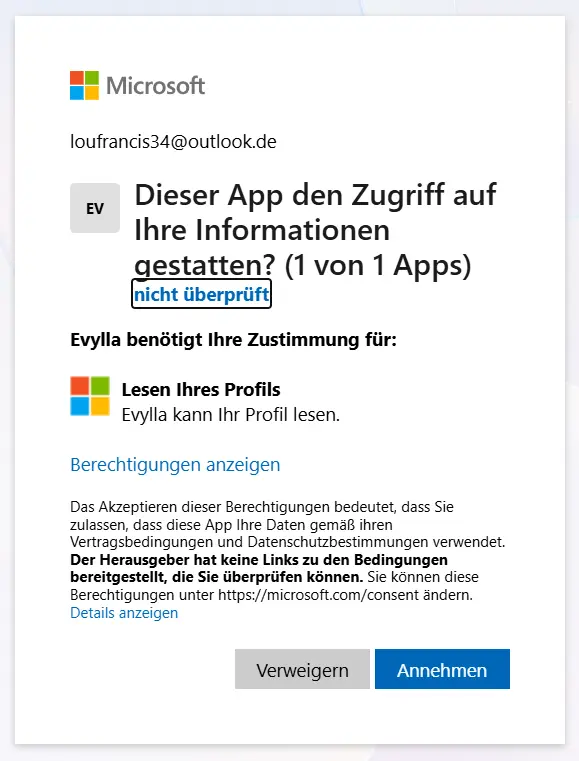
Exemplo: a Microsoft pergunta se quer confiar na aplicação. Toque em «Aceitar», «Consentir» ou «Sim, confiar» (o texto exacto pode variar conforme o idioma e a conta). Se recusar, a ligação não é criada.
-
De volta ao Evylla
Após aprovar, regressa automaticamente ao Evylla. A conta Microsoft fica ligada.
-
Sincronização
Evylla then fetches matching order and receipt emails. This can take a moment. Recognised purchases then appear under “As minhas compras”.
Ligar conta Yahoo
Caminho principal: palavra-passe de aplicação após 2FA. Opcional: Outlook.com grátis só para a Evylla com reencaminhamento – sem Gmail ou Outlook prévio.
Ligar iCloud / Apple
For iCloud you need an app-specific password from Apple and connect via mailbox access (IMAP). There is no Microsoft-style sign-in for personal iCloud accounts.
-
Verificar 2FA
Em «Início de sessão e segurança», a autenticação de dois fatores tem de estar ativa – caso contrário as palavras-passe de apps não aparecem.
-
Criar palavra-passe de app
Abra «Palavras-passe específicas de apps», dê o nome «Evylla» e copie a palavra-passe.
-
Introduzir na Evylla
Under “Contas de e-mail – ligar e gerir” choose provider iCloud, then enter your iCloud email and app-specific password.
-
Testar e guardar
Toque em «Testar ligação» e guarde. Servidor: imap.mail.me.com, porta 993, SSL.
-
Obter e-mails de encomenda
A Evylla obtém depois os e-mails de encomenda e recibo correspondentes da caixa iCloud.
Without two-factor authentication, Apple does not show app passwords.
Ligar GMX
Ligar o GMX ao Evylla: ative primeiro o IMAP, depois crie uma palavra-passe de aplicação para «Evylla» em Conta → Início de sessão e segurança e introduza-a no Evylla com o seu e-mail GMX.
-
Ativar IMAP
Em Definições → Programas de e-mail ou POP3/IMAP, permita o acesso IMAP e guarde.
-
Criar palavra-passe de aplicação
Iniciais → Gerir conta → Início de sessão e segurança → Gerir palavras-passe de aplicação → Nova → nome «Evylla» → copiar uma vez. Com 2 passos, não use a palavra-passe GMX normal.
-
Introduzir no Evylla
Under “Contas de e-mail – ligar e gerir” choose GMX, then enter your full GMX email address and the app password.
-
Testar e guardar
«Testar ligação» e guardar. Servidor: imap.gmx.net, porta 993, SSL.
-
Obter e-mails de encomenda
O Evylla obtém depois os e-mails de encomenda e recibos correspondentes da caixa GMX.
Sem IMAP, o início de sessão falha. Com 2 passos precisa de uma palavra-passe de aplicação – não a palavra-passe GMX normal.


