

Ayuda sobre el historial de compras y la conexión del correo
Cómo conectar un buzón, buscar compras guardadas y qué datos se toman de los correos de pedido.
Usar Mis compras
En « Mis compras » buscas, revisas y editas compras reconocidas. El filtro de importación se configura en « Cuentas de correo – conectar y gestionar ».
Historial de compras a partir de correos de pedido
Evylla lee correos de pedido y de recibo en el buzón conectado. De una compra reconocida guarda tienda, número de pedido, fecha, artículos e importes. No todos los correos se convierten en una compra.
En «Mis compras» buscas esos datos por producto, tienda o número de pedido. El plan limita qué periodo puedes ver y buscar.
Cuando termina un plan de pago, sigues en Core. Las compras siguen guardadas; la vista y la búsqueda vuelven a los últimos 3 días. Una nueva mejora abre de nuevo el periodo de tu plan.
Aceptar, rechazar y editar pedidos
En « Mis compras » tienes la búsqueda arriba y la lista de compras reconocidas debajo. Con la barra de acciones decides qué entradas quedan y cuáles ajustar. Ya no hay un menú « Búsqueda » aparte.
-
Seleccionar entradas
Abre « Mis compras ». Marca pedidos individuales o elige « Todos ». La barra de acciones de arriba se aplica a la selección actual.
-
Aceptar
« Aceptar » marca los pedidos como aceptados. Quedan confirmados y aparecen en la búsqueda y la lista de « Mis compras ».
-
Rechazar
« Rechazar » marca entradas como no relevantes (p. ej. publicidad o falsos positivos). Los pedidos rechazados ya no aparecen en la búsqueda de « Mis compras ».
-
Editar
«Editar» abre un diálogo para fijar estado y/o comercio de todas las entradas seleccionadas. Los campos vacíos no cambian.
Entender y configurar el filtro de importación
Al conectar y sincronizar, el filtro decide qué correos cuentan como compras. El nivel 3 (Equilibrado) es ahora el predeterminado. ¿Falta algo? Suaviza hasta el nivel 5 (Máximo).
-
Qué hace el filtro
Evylla revisa cada correo al sincronizar (confirmación, número de pedido, importe, artículos, etc.). Los niveles estrictos solo dejan pasar compras claras; los más flexibles detectan más — incluidos estado y envío con contexto de compra.
-
Los cinco niveles de un vistazo
El nivel 3 está preseleccionado y recomendado. El nivel 5 (Máximo) sirve para no perder correos de pedido/compra:
- Muy estricto
- Solo confirmaciones de compra claras. Envío, seguimiento, estado y marketing se ignoran de forma agresiva. Números de pedido y compras muy similares no se crean dos veces.
- Fuerte
- Solo señales de compra muy claras; envío y marketing se rechazan. Las actualizaciones de estado no son una compra nueva. Números de pedido duplicados y compras muy similares se fusionan.
- Equilibrado (recomendado)
- Predeterminado y recomendado. Buen equilibrio entre compras reconocidas y pocos falsos positivos. Marketing filtrado; envío solo sin señales fuertes de compra.
- Ligero
- Más correos cuentan como compra. Facturas límite con importe se aceptan con más facilidad. Marketing sigue filtrado.
- Muy permisivo (dejar pasar casi todo)
- Carga casi todos los correos relacionados con pedidos o compras. Solo se filtran devoluciones/reembolsos puros y marketing fuerte sin contexto de compra.
Consejo: las cuentas nuevas empiezan en el nivel 3. Las existentes mantienen su nivel hasta que lo cambies en « Cuentas de correo – conectar y gestionar ».
-
Abrir el filtro o elegirlo al conectar
En « Cuentas de correo – conectar y gestionar » verás el filtro de importación (o « Cambiar filtro »). Al conectar por primera vez, el nivel 3 ya está seleccionado.
-
¿Compra no encontrada? Suaviza
Si falta un pedido, factura o recibo: sube un nivel (p. ej. 3 → 4 → 5). El nivel 5 carga casi todo con contexto de compra. Luego puedes rechazar aciertos innecesarios en « Mis compras ».
-
Guardar y reevaluar
Al guardar, Evylla vuelve a sincronizar y reevalúa correos omitidos. Los pedidos ya creados no cambian.
-
Revisar el resultado
En « Mis compras » verás entradas nuevas. Acepta las correctas, rechaza las incorrectas. ¿Sigue faltando algo? Relaja un nivel más (hasta Máximo) y guarda de nuevo.
Facturación
La mejora y la cancelación están en « Facturación » del menú.
Mejorar un plan o un pase
Un upgrade siempre empieza en « Facturación ». Elige el plan y paga con Stripe.
-
Abrir Facturación
Inicia sesión y abre « Facturación » en el menú — o el mosaico « Facturación » en el panel.
-
Elegir un plan o un pase
Compara los planes (pase = pago único, mes/año = suscripción). Tu plan actual está marcado como « Actual ».
-
Elegir plan / Comprar pase
En suscripciones haz clic en « Elegir plan », en pases en « Comprar pase ». Serás redirigido a Stripe Checkout.
-
Pagar y volver
Completa el pago. Vuelves a « Facturación »; tu acceso se actualiza.
Si ya tienes una suscripción activa (mes/año), otras suscripciones muestran « Cambiar en el portal ». El cambio pasa por el portal de cliente de Stripe — no por un nuevo checkout.
Cancelar una suscripción
Las suscripciones recurrentes (mes/año) se cancelan en el portal de cliente de Stripe. La entrada está en « Facturación ».
-
Abrir Facturación
Menú → « Facturación ».
-
Abrir el portal de cliente
Desplázate a la sección « Portal de cliente ». Haz clic en « Abrir portal » o « Cancelar suscripción ». El portal de Stripe se abre en una pestaña nueva.
-
Cancelar en el portal
En el portal puedes cancelar la suscripción, cambiar el método de pago y ver facturas. La cancelación rige al final del periodo en curso; el acceso sigue activo hasta entonces.
Un pase (pago único, p. ej. 3 o 7 días) no se renueva — termina solo. No hace falta cancelarlo. El portal aparece solo después de haber pagado al menos una vez con Stripe.
Conectar una cuenta de correo
Vincula tu bandeja con Evylla para reconocer pedidos y recibos. Elige tu proveedor y sigue la guía.
Conectar Gmail con Evylla
Conectar una cuenta de Microsoft
Cómo conectar Outlook o una cuenta de Microsoft con Evylla para reconocer correos de pedidos y recibos — sin contraseña de aplicación.
-
Abrir Cuentas de correo
Inicia sesión en Evylla y abre « Cuentas de correo – conectar y gestionar » (menú o mosaico « Cuentas de correo »).
-
Elegir Outlook / Hotmail / Microsoft 365
En « Outlook / Hotmail / Microsoft 365 » encontrarás la opción para conectar. No necesitas otros proveedores para esto.
-
Iniciar la conexión
Opcionalmente introduce tu correo y elige el filtro (predeterminado: nivel 3 Equilibrado). Luego pulsa «Conectar con Microsoft».
-
Iniciar sesión en Microsoft
Se te redirige al inicio de sesión de Microsoft. Entra con la cuenta cuya bandeja de entrada debe leer Evylla (p. ej. Outlook.com o tu cuenta de trabajo).
-
Confiar en la aplicación
Microsoft pregunta si confías en esta aplicación y permites el acceso. Es normal: Evylla podrá leer correos de pedidos — tu contraseña no se comparte con Evylla.
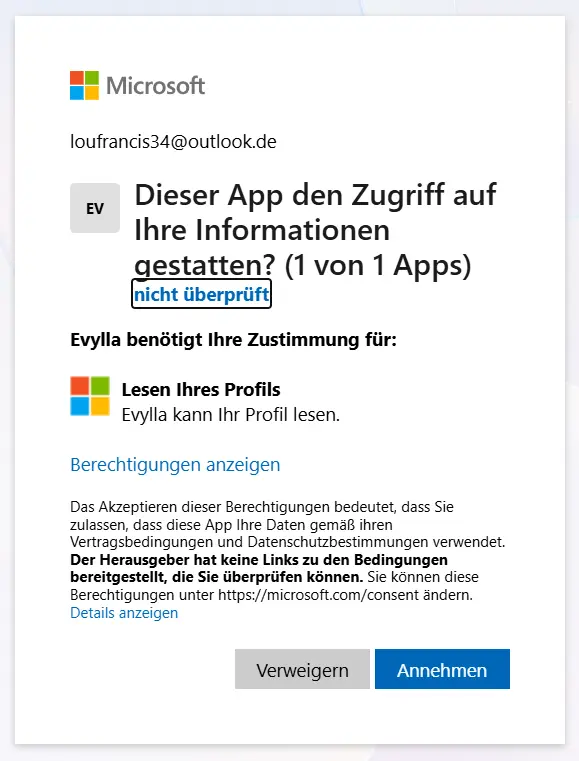
Ejemplo: Microsoft pregunta si quieres confiar en la aplicación. Pulsa «Aceptar», «Consentir» o «Sí, confiar» (el texto exacto puede variar según idioma y cuenta). Si rechazas, no se crea la conexión.
-
De vuelta en Evylla
Tras aprobar, vuelves automáticamente a Evylla. Tu cuenta de Microsoft queda conectada.
-
Sincronización
Evylla obtiene a continuación los correos de pedido y recibo coincidentes. Puede tardar un momento. Las compras reconocidas aparecen después en « Mis compras ».
Conectar cuenta Yahoo
Camino principal: contraseña de aplicación tras 2FA. Opcional: Outlook.com gratis solo para Evylla con reenvío – sin Gmail u Outlook previo.
Conectar iCloud / Apple
Para iCloud necesitas una contraseña específica de la app de Apple y te conectas mediante acceso al buzón (IMAP). No hay un inicio de sesión al estilo Microsoft para cuentas iCloud personales.
-
Comprobar 2FA
En «Inicio de sesión y seguridad» la autenticación de dos factores debe estar activa; si no, no aparecen las contraseñas de apps.
-
Crear contraseña de app
Abre «Contraseñas específicas de apps», nómbrala «Evylla» y cópiala.
-
Introducir en Evylla
En « Cuentas de correo – conectar y gestionar » elige el proveedor iCloud e introduce el correo iCloud y la contraseña específica de la app.
-
Probar y guardar
Pulsa «Probar conexión» y guarda. Servidor: imap.mail.me.com, puerto 993, SSL.
-
Obtener correos de pedido
Evylla obtiene después los correos de pedido y recibo coincidentes del buzón iCloud.
Without two-factor authentication, Apple does not show app passwords.
Conectar GMX
Conectar GMX con Evylla: activa primero IMAP, luego crea una contraseña de aplicación para «Evylla» en Cuenta → Inicio de sesión y seguridad e introdúcela en Evylla con tu correo GMX.
-
Activar IMAP
En Ajustes → Programas de correo o POP3/IMAP, permite el acceso IMAP y guarda.
-
Crear contraseña de aplicación
Iniciales → Gestionar cuenta → Inicio de sesión y seguridad → Gestionar contraseñas de aplicación → Nueva → nombre «Evylla» → copiar una vez. Con 2 pasos, no uses la contraseña normal de GMX.
-
Introducir en Evylla
En « Cuentas de correo – conectar y gestionar » elige GMX e introduce tu dirección GMX completa y la contraseña de aplicación.
-
Probar y guardar
«Probar conexión» y guardar. Servidor: imap.gmx.net, puerto 993, SSL.
-
Obtener correos de pedido
Evylla obtiene después los correos de pedido y recibos correspondientes del buzón GMX.
Sin IMAP, el acceso falla. Con 2 pasos necesitas una contraseña de aplicación – no tu contraseña normal de GMX.


